





Canva(キャンバ)とは、オンラインで使える人気のグラフィックでデザインツールです。
初心者でもテンプレートや豊富な素材を使ってSNS投稿画像や、チラシ、動画を作ることもできます。
Canvaは有料プランに加入することで、より高品質なテンプレートを利用することができます。
もちろん無料でもオシャレなデザインを簡単に作れますので、趣味から仕事まで幅広く活用できます。
今回は、Canvaの登録方法と、有料・無料プランの違いなどのはじめに知っておきたいことをまとめました。
Canvaとは何か
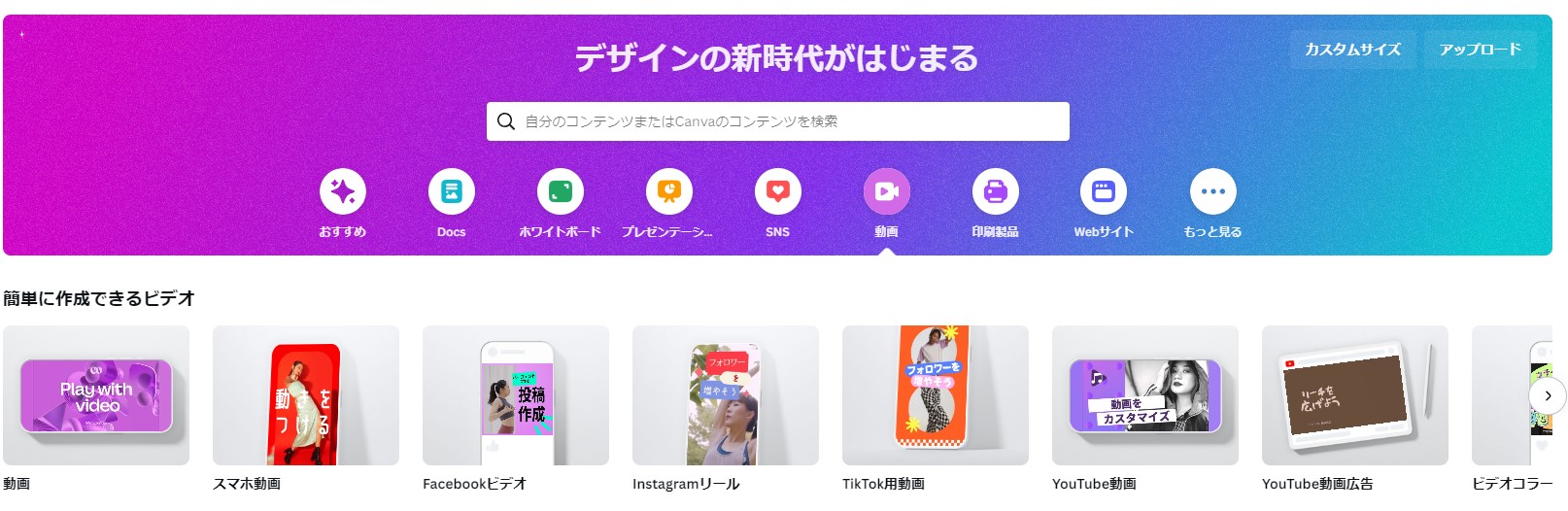
Canva(キャンバ)とは、Canva Pty, Ltd,が提供するオンラインで使えるグラフィックデザインツールのことで、2013年オーストラリアで誕生し、世界で約1億3,500万人のユーザーが利用しています。
デザインの知識がない方でもテンプレートや素材などで視覚的にデザインを楽しみながら、シンプルな操作方法で作成することができます。
- ブログサムネイル
- Yotubeサムネイル
- 動画 バナー
- ロゴ
- チラシ・フライヤー
- 名刺
- SNSテンプレート
- ステッカー
- 履歴書
- 提案書
- スライド
など
Canvaの使用環境
まずCanvaはどのように使うのか。
CanvaはPCでもスマートフォンでも使用できます。
同じアカウントでPC・スマホで利用すれば、デザインは共有できるので場所を選ばずデザインができます。
PC
OSはWindows / Mac対応。
対応ブラウザは以下のようになります。
- Google Chrome
- Mozilla Firefox
- Safari
- Microsoft Edge
- Opera
スマートフォン
スマートフォンではCanvaのアプリをインストールして使用できます。
デスクトップアプリ
Canva for WindowsまたはCanva for Macをダウンロードして利用できます。
※ブラウザで使用する方は必須ではありません。
| Windows | Macの | |
|---|---|---|
| CPU | 1 GHz (デュアルコア)以上のプロセッサー | 64ビットIntelまたはApple M 1 |
| RAM | 1 GB ( 4 GB推奨) | 2 GB ( 4 GB推奨) |
| OS | Windows 10 ( Version 1909 )以降 | macOS 12 ( Monterey )以上 |
| 空きスペース | 1 GB | 1 GB |
Canva無料版のデメリット
Canvaには無料・有料プランがありますが、素材などで利用できるもの、できないものがでてきます。
デザインの使い道で困るのが
- PNGの背景透過素材作成
- SVG
- カラープロファイルのCMYK
- サイズ変更不可
- SNS予約投稿が使えない
- AIツールやアプリで使えないものがある
背景透過素材は他の無料ツールを使っても作成できますが、その分の手間がかかるのと、綺麗に透過できるか微妙な場合があります。
CMYKというのは印刷向けの色で、Canvaの色はスマホやパソコンの画面で見ているRGB色です。
チラシなどの印刷物を作成する際に色の違いが、無料プランでは出てしまいます。
使用用途によっては無料版でも使えますが、有料版は納得いく内容になっているので、物足りなくなったらトライアルから試してみるのもアリです。
Canva Proのトライアル申し込みが表示されますが、30日間はトライアルとして無料で利用でき、途中でキャンセルもできます。
Canvaの料金プラン
Canvaには3つの料金プランがあります。
| 無料(1名) | Canva Pro(個人) | Canva for Teams(2人~5名) | |
| 年払い | ¥0 | ¥11,800 | ¥18,800 |
| 月払い | ¥0 | ¥1,180 | ¥1,880 |
※Canva for Teamsの利用メンバーが6人以上になる場合は料金が変わります。公式サイトで人数入力すると、料金がチェックできます。
有料プランにするなら年払いの方が断然お得です。
Canvaの登録方法
PC・スマートフォン共に登録方法は同じで簡単にアカウント作成ができます。
Canvaの登録はメールアドレスや以下のサービスアカウントで作成できます。
- Apple
- Microsoft
- メールアドレス
- モバイル(電話番号)
ここからはアカウント登録手順を説明します。
スマホで使いたい方は、アプリをダウンロードして登録手順に進んでください。
PCの場合、まずCanvaのサイトを開きます。

「無料で登録する」または、画面右上の「登録」をクリックします。
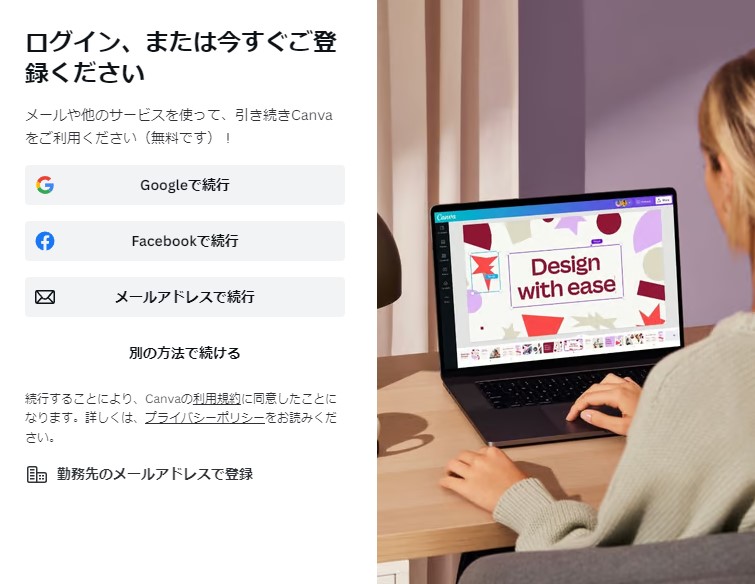
登録につかうサービスを選択、またはメールアドレスを選択します。
Googleの場合アカウントの選択が表示されるので、登録に使用するアカウントを選択してください。
Canvaの利用目的を聞かれる画面が開きます。
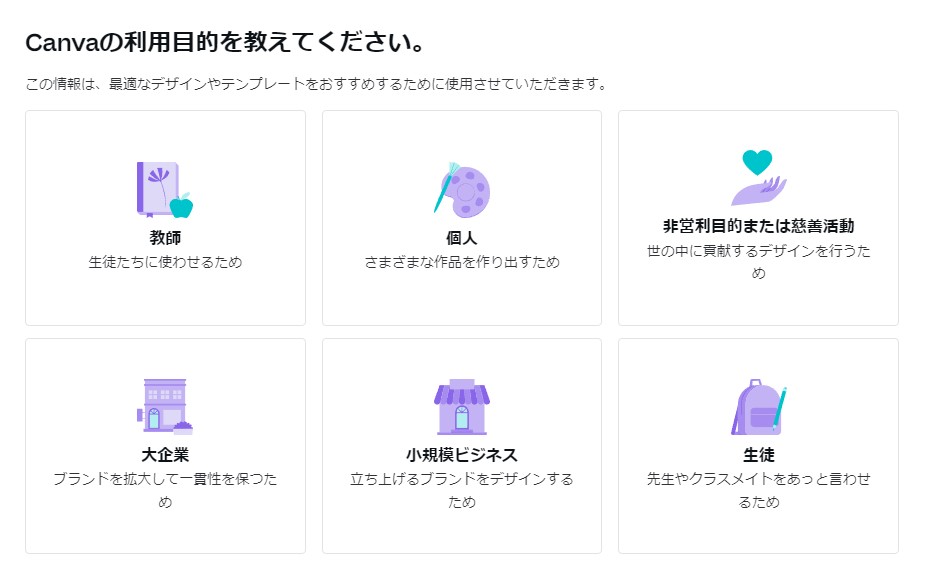
当てはまる利用目的をクリックします。
次に、Canva Proのトライアル申し込みが表示されますが、スキップして大丈夫です。
「後で」をクリックすると、メールマガジン登録のお知らせが表示されますが、受け取らない方は「今はしない」を選びます。
まとめ
Canvaを使えば簡単にクオリティの高いデザインで作成することができます。
最近ではAIツールも導入されており、使用用途の幅が広がっています。
まずは無料でも十分に使えますので、本格的な有料のデザインツールには手を出せない方も気軽に利用してみてください。

\Canvaの使い方徹底解説/

登録方法から、設定、テンプレートや便利なツールなど、Canvaの使い方を画像付きで解説しています。
\Canvaおすすめ書籍/


