
音声配信プラットフォームstand.fmの登録は、スマホならアプリから、PCならブラウザから数分で完了します。
登録方法は「メールアドレス+パスワード」と「外部アカウント(Google/Apple/X/Facebook)」の2系統なので、普段使うログイン手段を選ぶと迷いません。
本記事では、スマホ/PCのstand fm登録を画面の流れに沿って説明します。
stand.fmを初めて使う方で、特徴などを知りたい方はこちらからごらんください。
-

-
【2026年最新】stand.fmの始め方!初心者向け5つの特徴 - シルシクリエイト
2026年最新のstand.fm(スタンドエフエム)の始め方を解説します。ポッドキャストとの違いや料金、収益化の仕組みまで初心者が知りたい情報を網羅。スマホ1台で今日からラジオ配信をスタートしましょう ...
464factory.com
スポンサーリンク
stand.fm登録で必要な準備と登録方法
stand.fm登録をスムーズに終えるコツは、登録前に「使う登録方法」を決める点です。
stand.fm登録は、メールアドレス登録と、Google/Apple/X/Facebookなどの外部アカウント登録を選べます。
外部アカウントでstand.fm登録を行うと、パスワード管理の手間が減り、ログインも短くなります。
stand.fm登録に必要な準備はシンプルです。
スマホでstand.fm登録を行う場合は、App StoreまたはGoogle Playからstand.fmアプリを入れておくと進行が早くなります。
PCでstand.fm登録を行う場合は、ブラウザで新規登録ページを開ける状態なら問題ありません。
stand.fm登録の注意点
登録する前に、以下の内容をチェックして、問題ないか確認しておきましょう。
- 連携したSNSアカウントの解除(削除)を行うことはできない。
- 連携したSNSアカウントの、他のアカウントへ変更を行うことはできない
- 一部のメール・ドメインのもは登録不可
stand.fmの複数アカウントの作成
stand.fmでは、複数のアカウントを作成し、配信することは可能です。
しかし、アカウントは1つのアカウントにつき、1つしか作れません。
stand.fmで2つ目のアカウントを作成したい場合は、新規でアカウント作成する必要があります。
SNSアカウントでの登録の場合、解除できなかったりするので、複数アカウント運営となると、将来的にやりづらさが出ないよう、注意して登録しましょう。
ログインの切り替えは、一度ログアウトして、切り替えたいアカウントでログインする手間が発生します。
スマホでstand.fmにアカウント登録する手順(iPhone/Android)
音声録音から配信まで、アプリひとつで利用できることから、スマホでの利用が多いかと思います。
ここでは、スマホでのstand.fm登録手順を説明します。
まず、アプリをスマホにインストールしましょう。
iPhone : Apple Store
Android : Google Store
インストールしたら、アプリを起動します。
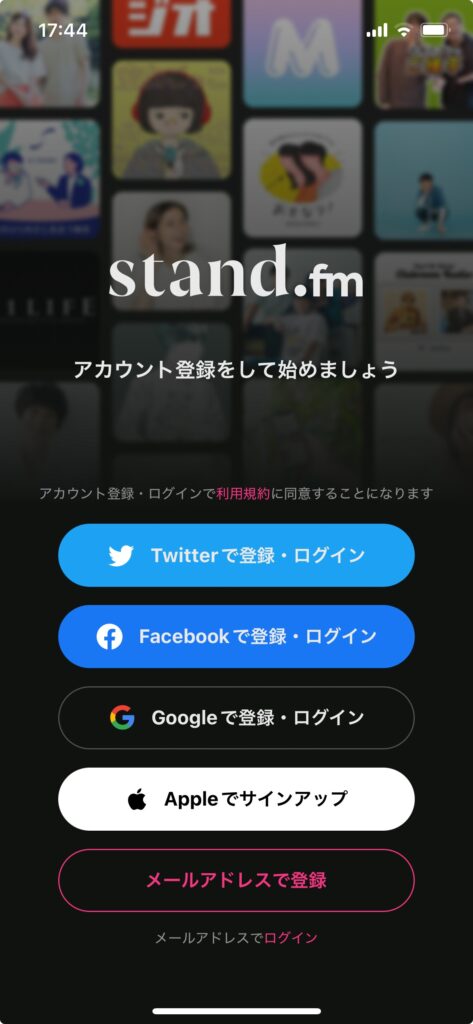
新規アカウント登録画面が表示されるので、アカウントを作成したいサービスのボタンか、メールアドレスで登録かを選択します。
外部アカウントでstand.fm登録を行う場合は、各サービスの確認画面が表示されるので、内容を確認し、連携など登録を進めてください。
メールアドレスで登録する場合は、以下の手順で登録します。
- 登録ボタンをクリックし、メールアドレスを入力します。
- 登録したメールアドレスに、確認メールが送信されるので、記載されているURLをタップします。(ブラウザで開きます)
- すると、「アプリを開く」ボタンが表示されるので、タップするとメールアドレスの確認が完了します。
- 次にパスワードを設定します。(半角英数字6文字以上)
PCでstand.fmにアカウント登録する
PCでstand.fmにアカウント登録する手順です。
まず、stand.fm公式サイトを開きます。
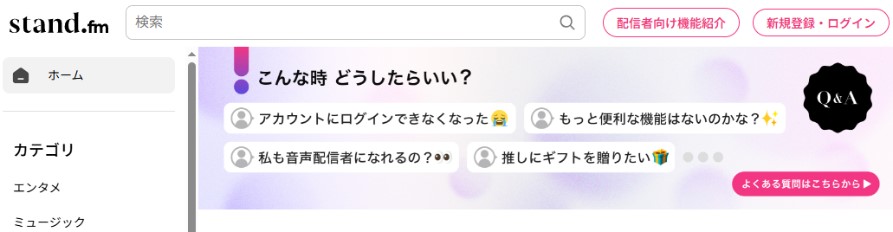
画面右上にある「新規登録・ログイン」ボタンをクリックします。
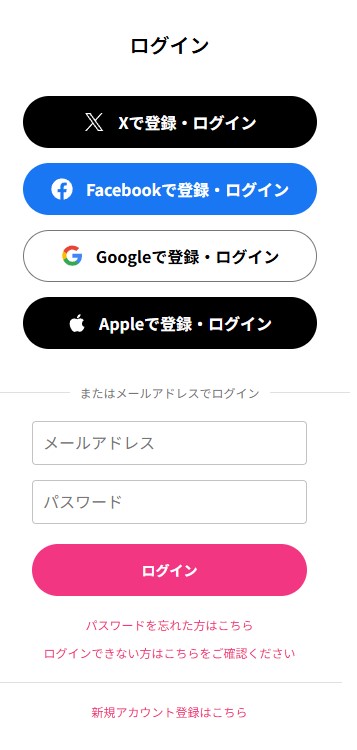
ログイン画面が表示されるので、画面下にある「新規アカウント登録はこちら」をクリックします。
新規アカウント登録画面が表示されるので、アカウントを作成したいサービスのボタンか、メールアドレスで登録かを選択します。
外部アカウントでstand.fm登録を行う場合は、各サービスの確認画面が表示されるので、内容を確認し、連携など登録を進めてください。
興味のあるカテゴリー
アカウント登録が進むと、カテゴリーの選択画面が表示されます。
興味のあるカテゴリーを1つ以上選択し、「次へ」へ進みます。
おすすめが表示されるので「気になる」か「スキップ」を選択します。
スキップで先に進むと、一覧で表示されますが、選択しないで先へも進めます。
プロフィール設定
プロフィール設定は、後からでも変更可能です。
stand.fmに表示されるプロフィールは、以下の場所にあります。
まとめ
通知やトラッキングの確認画面が表示され、先に進めていくと、ホーム画面が表示されます。
これでstand.fmの登録は完了です。
stand.fmの登録はとてもシンプルで簡単です。
配信をしたい方は、プロフィールの作り込みをこの後していきましょう。
設定に関しては、スマホアプリでやることも多いので、PCを普段使う方も、配信をする場合はアプリを入れておくと便利です。

ポッドキャストの始め方
ポッドキャストの配信サービスや、録音のための周辺機器など、初心者が欲しい情報集めました。