stand.fmで公開した音声は、Stand.fm RSS配信を使うとApple PodcastsやSpotifyの音声コンテンツ(ポッドキャスト)として公開できます。
stand.fm側でポッドキャスト設定を有効にしてRSSフィードを発行し、各プラットフォームの管理画面にRSSを登録する流れで配信が広がります。
この記事では、Stand.fm RSS配信の全体像をやさしく整理し、RSSの意味から、stand.fmでRSSを発行する方法、Spotifyなどへ登録する手順までを画面の流れで解説します。
各プラットフォームで配信するために登録するメールアドレスには注意が必要ですので、準備の段階で知っておいて欲しい注意点もまとめました。
スポンサーリンク
[st_af id=”727″]
Stand.fmの音声をAppleやSpotifyで公開できるのか
stand.fmで公開した音声は、Stand fm RSS配信(ポッドキャスト公開機能)を使うと、Apple PodcastsやSpotify Podcastのポッドキャストとして公開できます。
重要なポイントは、stand.fmのポッドキャスト設定を公開しただけでは、AppleやSpotifyへ自動で配信されない点です。
Stand. fm RSS配信を使ってAppleやSpotifyに公開するためには、stand.fmのRSSフィードを正しく発行し、各プラットフォームでRSS登録と所有者確認を完了させる必要があります。
次のセクションで、初心者が最初に混乱しやすいRSSとは何かを、音声配信の文脈でわかるように整理します。
RSSとは何か
RSSとは、Webサイトや配信サービスの「更新情報」をまとめて届ける仕組みです。
音声配信の世界でRSSは、Podcast RSS(ポッドキャスト用RSS)として使われ、番組のタイトル、説明文、アートワーク、各エピソードの音声ファイルURL、公開日時などの情報が一定の形式で並びます。
Apple PodcastsやSpotify Podcastは、このRSSを定期的に読み取り、stand.fmで新しい音声を公開したタイミングを検知して、配信先のアプリ内に新しいエピソードを表示します。
音声配信初心者が混乱しやすい点は、RSSが「音声ファイルそのもの」ではなく、「番組の設計図のようなデータ」だという点です。
Stand fm RSS配信で発行されるRSS URLは、AppleやSpotify Podcastに向けて「stand.fmで公開した番組の情報はここにあります」と伝えるための住所の役割を持ちます。
RSS URLをApple Podcasts ConnectやSpotify for Creatorsへ登録すると、配信先がRSSを取り込み、以後はstand.fm側で公開したエピソードが自動的に配信先にも反映される流れになります。
stand.fmからRSSで配信できる主なプラットフォーム
Stand fm RSS配信は「RSS URLを1つ作って終わり」ではなく、配信したいプラットフォームごとにRSS URLを登録して初めて公開が広がります。
Stand fm RSS配信で発行したRSS URLは、各プラットフォームの「ポッドキャスト管理画面」に登録すると配信できます。
代表的な配信先は次のとおりです。
- Apple Podcasts
- Spotify Podcast
- Youtube Podcast
音声配信初心者は、まずApple PodcastsとSpotify Podcastの2つに登録すると、主要アプリで聴ける状態を作れます。
stand.fmからRSSで配信する際の注意点
Stand.fm RSS配信を利用する前に知っておきたい注意点があります。
登録前に、準備の段階でも知っておきたいのでチェックしておいてください。
stand.fm以外で配信できない音声コンテンツ
Stand.fmで公開している音声すべてが、他のプラットフォーム全てに配信できるわけではありません。
Stand. fm内でのURL限定放送、有料放送、メンバー限定放送はstand.fm以外で配信することはできません。
他のプラットフォームでの配信を前提とした内容の場合は、公開設定の際気を付けてください。
stand.fmのアカウントを削除した場合
stand.fmのアカウントを削除した場合、配信しているRSSは自動的に無効になります。
公開しても問題ないメールアドレスを用意する
Stand fm RSS配信では、RSSをApple PodcastsやSpotifyへ登録するときに「所有者確認」や「審査・連絡」でメールアドレスが関わります。
確認コードを受け取れない状態だと、Stand fm RSS配信の登録が完了しません。
ここで重要になるのが、登録するメールアドレスについてです。
RSSフィードは、「放送データの目次」のような公開ファイルです。
stand.fmでRSS設定をONにすると、その目次データの中に「管理者の連絡先(メールアドレス)」という項目(<itunes:email>タグなど)が自動的に書き込まれます。
RSSフィードのURLを知っている人であれば、ブラウザなどでその中身(ソースコード)を誰でも閲覧できるので、メールアドレスを収集し、スパムメール(迷惑メール)を送りつけるリストに加える可能性があります。
ポッドキャスト運用専用のGmailなどを新しく取得し、リスク回避やRSS配信の確認連絡用として、メールアドレスを用意するのが安全です。
stand.fmからRSSで配信する前の準備
stand.fmからRSSで配信する前にやっておくと、配信がスムーズになる準備について説明します。
メールを変更
プロフィールを整える
紹介文やチャンネルリンクが、ポッドキャストで配信された放送の説明文に載ります。
視聴者から、放送を聞いた次のリアクションを取る際に重要なので、整えておきましょう。
stand.fmからRSSで配信する手順
stand.fmからRSSで配信するには、アプリでの操作になります。
- アプリにログインします
- 画面右下のマイページをタップします
- 設定 > ポッドキャスト設定をタップします
- カテゴリを選択します
「ポッドキャストのRSSを発行しました」のメッセージが表示されるのでOKをタップします。
RSS URLの欄にURLが記載されていれば、設定は完了です。
「RSS URL]をコピーをタップして、各プラットフォームへの登録の際にペーストして使います。
次の項目から、書くプラットフォームへの登録手順を説明します。
Apple Podcasts Connectに登録する
Apple Podcastへの登録手順について説明します。
Appleアカウントが必要になりますので、お持ちで無い場合は、先に登録しておきましょう。
アカウント登録 > https://account.apple.com
Apple Podcastへの登録は、Apple Podcasts Connectを開きます。
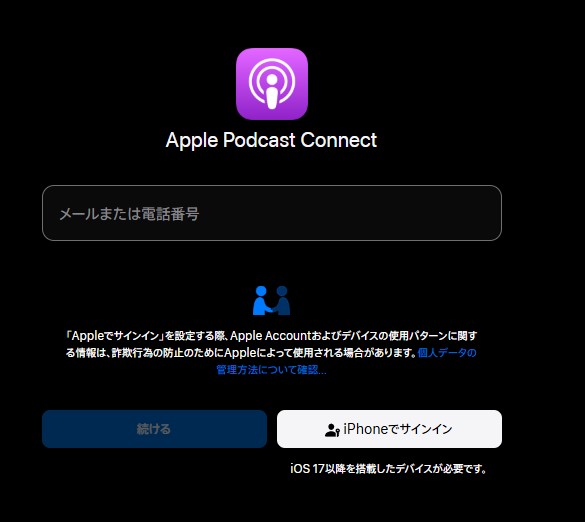
ログインしたら、アカウント設定を行います。
【Appleアカウントをアクティべートするという画面が表示された場合】
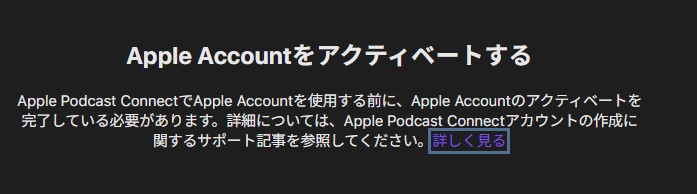
有効なお支払い方法を追加して、アカウントを完全に有効化する必要があります。
購入するまで料金は発生しません。
Appleアカウントの設定画面で支払い情報を入力して設定してください。
「Apple Podcast Connectに参加する」の画面が表示されたら、「はじめに」をクリックします。
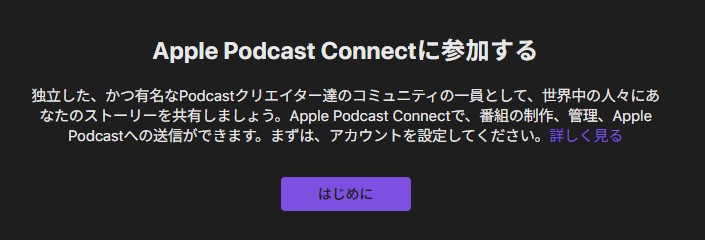
アカウント設定画面が表示されるので、以下を入力します。
| 項目 | 内容 |
|---|---|
| 名前 | Appleアカウントの名前 |
| Apple Account | Appleアカウントで登録したもの |
| アカウント名 | Apple Podcast Connectでの表示名を入力 |
| アカウントの種類 | 個人か法人を選択 |
最後に保存をクリックします。
サービス規約に目を通し、同意のチェックを入れて進みます。
登録は以上になります。
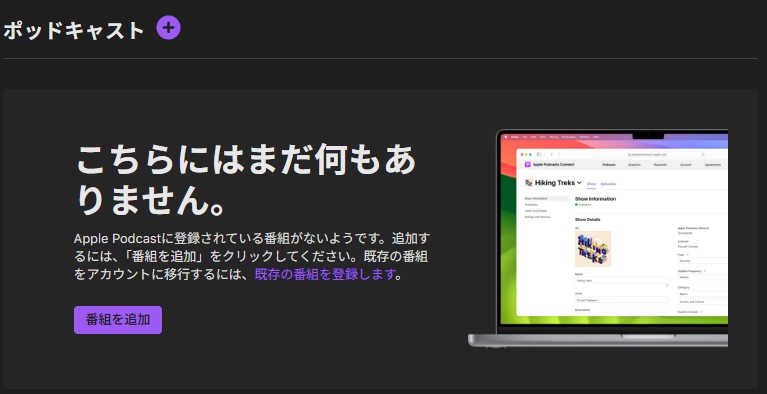
アカウントが紐づき、サイドログインすると、ポッドキャストの画面が開きます。
「番組を追加」をクリックします。
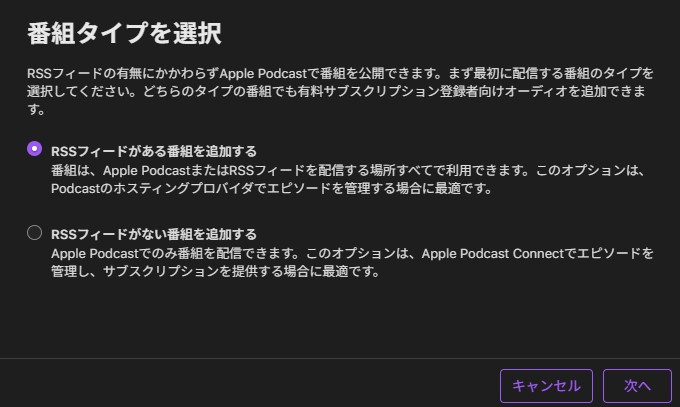
「番組タイプを選択」の項目が開くので、「RSSフィードがある番組を追加する」を選択し、「次へ」をクリックします。
RSSフィードのURL追加項目が表示されるので、先ほど設定したRSS URLを入力します。
エラーがあるとRSS URLが読み込めないので、エラー解決してから、再度登録してみてください。
RSS URLが無事読み込めると、番組タイトルなどの情報が表示されます。
番組詳細の部分は、読み込みに時間がかかるので、少し待ってから確認しましょう。
番組詳細の部分の「更新頻度」を選択してください。
サードパーティ製のコンテンツを含むか、そのコンテンツに必要なすべての権利を保有しているかのチェックをどちらかに着けます。
番組詳細が表示されると、公開ボタンも表示されます。
クリックして、「番組情報」のテキストの部分が「利用可能」になればOKです。
Spotify for Podcastersに登録する
Spotify for Podcastersへの登録手順を説明します。
まず、Spotify for Podcastersにアクセスします。
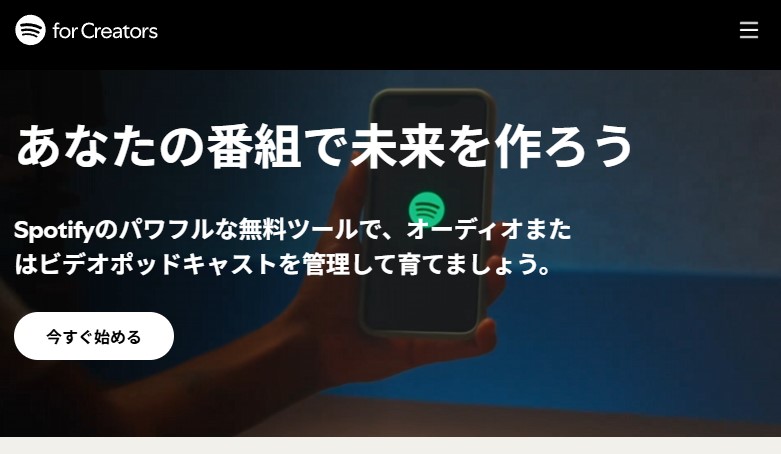
トップページ上部にある「今すぐ始める」をクリックするか、画面上部メニューを開き、「登録する」をクリックします。
【Spotifyアカウントをお持ちで無いない場合】
新規アカウント登録が必要になります。以下の方法で作成してください。
- メールアドレス
- Googleアカウント
- Appleアカウント
利用規約の同意が求められるので、利用規約を読み、同意できる場合は「規約に同意する」をクリックします。
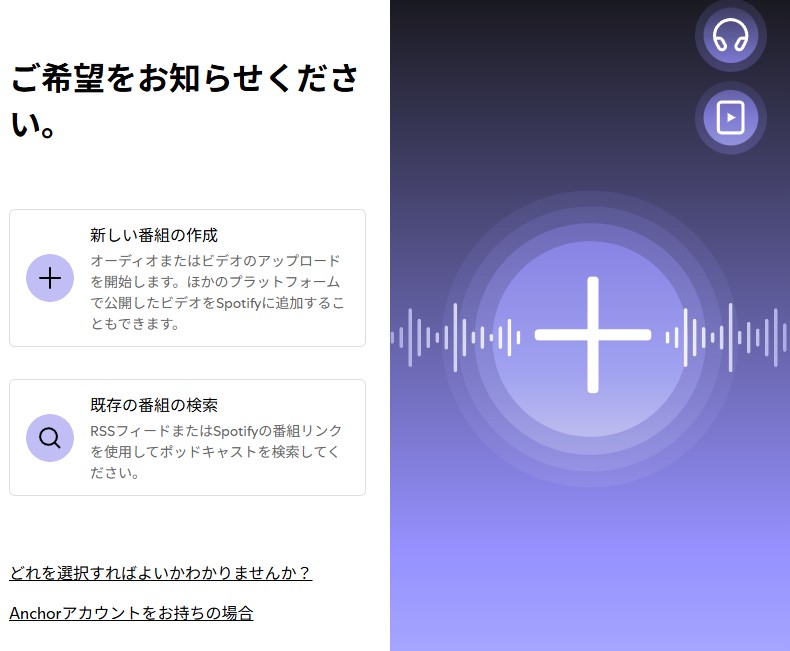
既存の番組の検索
RSSフィードを使うので「既存の番組の検索」をクリックします。
次に「Where’s your show hosted?」のページが開きます。
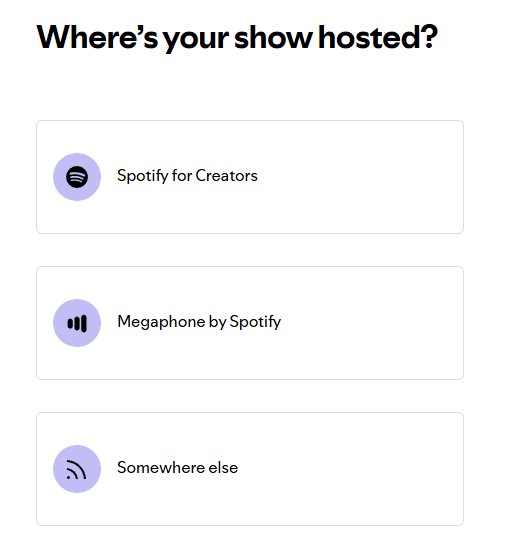
「あなたの番組はどこで放送されますか?」という意味ですが、別の場所Somewhere else を選択します。
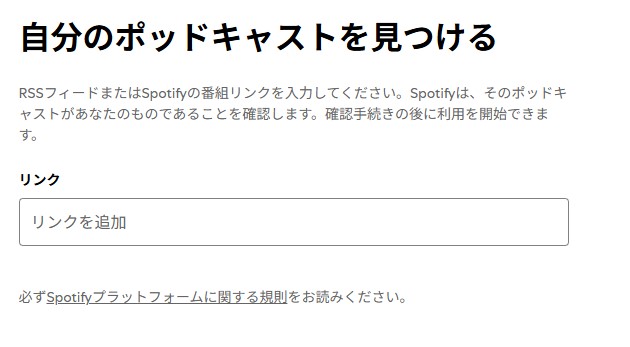
「自分のポッドキャストを見つける」という画面が表示されますので、RSSのURLを入力します。
読み込みが完了すると、「今すぐ始めましょう」のテキストが表示されます。
画面下の「次へ」のボタンをクリックします。
メールでコード入力します。
持っているポッドキャストに関する質問に答えます。
- ポッドキャストを制作している国または地域
- ポッドキャストで使う主な言語
- ホスティングプロバイダー
- 主なカテゴリー
先に進むと、「Spotify for Creatorsへようこそ」の画面が表示されます。
ページ下に、「まだポッドキャストがありませんか?」という文章があるので、「今すぐ始めましょう」のテキストリンクをクリックします。
Youtube Podcastに登録する
Googleポッドキャストは廃止され、Youtubeでのポッドキャスト配信ができるようになっています。
Spotifyの時と同様に、stand.fm側で「全体公開」のエピソードが1つ以上あり、ポッドキャスト設定(カテゴリ等)が完了していることが前提となります
すでに運営しているYouTubeチャンネルで、stand.fmのRSS URLを使ってポッドキャストを配信することは可能です。
新しくチャンネルを作る必要はなく、今のチャンネルの中に「ポッドキャスト」という新しい枠(再生リストのような形式)を追加する形で配信できます。
チャンネルのトップページに「ポッドキャスト」という専用のタブが作られ、そこにまとめられるため、動画と混同されません。
Youtubeチャンネルをお持ちで無い場合は、こちらの記事を参考に作成しておきましょう。
YouTube Studioの「RSS取り込み機能」を使えば、YouTube側にも自動で動画としてアップロードされるようになります。
設定の手順(パソコンのYouTube Studio推奨)
YouTube Studioにログインします。
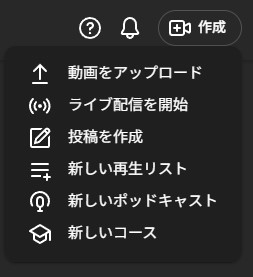
右上の「作成」(カメラアイコン)をクリックし、「新しいポッドキャスト」を選択します。
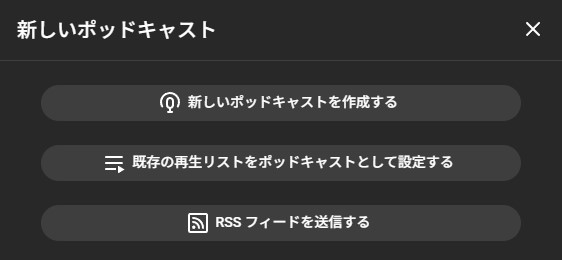
「新しいポッドキャスト」メニューにある、「RSSフィードを送信する」を選択します。
利用規約をよく読み、一番下にある「同意します」にチェックを入れて次へ進みます。
仕組みが紹介されるので、読んだら次へ進むと、「RSS フィードを入力」の項目があります。
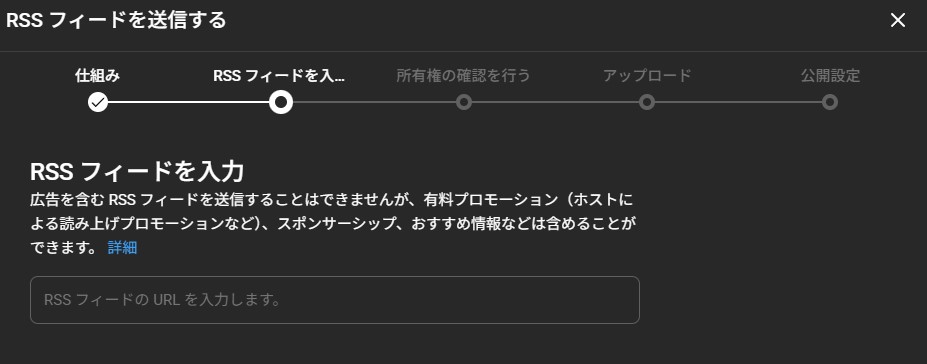
次に、「所有権の確認」の項目に移ります。
stand.fmに登録しているメールアドレス宛に、YouTubeから認証コードが届くので、コードを入力して認証を完了させます。
「アップロード」の項目で、公開範囲を決めます。
- RSS フィード内のすべてのエピソードをアップロードする
- 公開日が次の日付以降のエピソードをアップロードする(日付選択)
- 古いエピソードはアップロードしない
1 日のアップロードの上限があるため、エピソードのアップロードには数日かかる場合があります。
「公開設定」で注意事項が表示されます。
デフォルトでは、ポッドキャストの再生リストと RSS からアップロードされたエピソードは非公開となります。
アップロードが終わったら、問題がないか確認して、[コンテンツ] ページの [ポッドキャスト] タブからポッドキャストを公開します。
Amazon Music for Podcastersに登録する
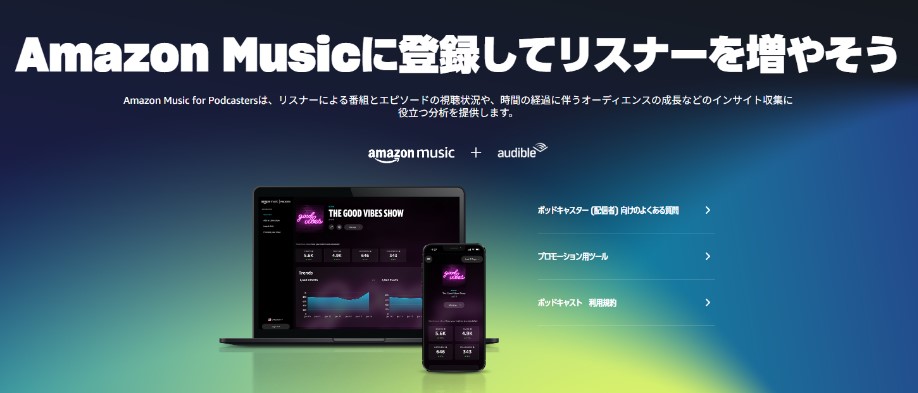
Amazon Music for Podcastersへの登録手順を説明します。
まず、https://podcasters.amazon.com/ を開きます。
トップページに表示される「ポッドキャストを追加または申請する」をクリックします。
Amazon IDをお持ちの場合は、サインインしてください。
お持ちで無い方は、「新しいアカウントの作成」に進みます。
「ポッドキャストを追加」という画面が表示されるので、番組のRSSフィードを入力します。
次へ進むと配信先の国が表示されるので、選択しましょう。
ポッドキャストの配信者であるかの確認が行われるので、利用規約をよく読み「メールを確認」のボタンをクリックします。
登録したメールアドレスにメールが届くので、確認しましょう。
これで設定は完了です。
配信までには24時間かかると言われていますので、反映されるまで待ちましょう。
RSSフィード読み込みで、エラーが出る
各プラットフォームのRSSフィードを入力した際エラーが出て、番組を読み込めない場合があります。
原因はいくつかあるのですが、エラーが出て先に進めない場合は、ブラウザのURL入力バーの部分に、RSSフィードをコピペして、開いてみてください。
文字列がいくつも表示されますが、エラーが出ない場合は、番組タイトルや概要欄の文章が表示されます。
エラーがある場合、画面上部にエラーの文章があるので、そこを翻訳機能を使って読んでみましょう。
私は、なかなか解決できず、Geminiさんにも聞いてみましたが「タイトルの始めに絵文字が入っているとエラーが出る」と言われました。
結局削除してもエラーは治らなかったんですが。
結果として、エラーの部分に該当する行が表示されていたので、その行に記載されている番組を非公開にいくつかすることで、エラーが解消しました。
webサイトの引っ越しでも起こるんですが、本数が多いとエラーがでることがあるので、本数が多い方は、公開できても大丈夫かチェックしておいた方がいいかもしれません。
各Podcastへの配信を止めたい
各Podcastへの配信を止めたいときは、スマホアプリの設定から「RSSを無効にする」を「オン」にするだけで、配信を止められます。
まとめ
Stand.fmのRSSフィードの取得は簡単です。
その他のプラットフォームへの登録にひと手間かかりますが、半日あれば登録街の段階まで進めるでしょう。
実際私が設定した中で、一番わかりにくかったのがSpotifyです。
ネット上でも説明が少なく、登録に時間がかかってしまいました。
すでにstand.FMで配信数が100以上ある場合は、反映までに時間がかかることもあります。
登録自体は簡単なのですが、各プラットフォームでの配信が開始されるまでには、時間もかかるので、チェックしながら行ってみてください。
ポッドキャストの始め方
ポッドキャストの配信サービスや、録音のための周辺機器など、初心者が欲しい情報集めました。
Podcastおすすめツール