




WordPressで記事を書いていると、投稿画面の右側に「カテゴリー」と並んで「タグ」という入力欄があることに気づきます。
タグは設定しなくても記事は公開できます。
しかし、うまく使えば読者が目的の記事にたどり着きやすくなり、サイト内をあちこち読んでもらえるようになります。
企業のお知らせ、ショップの商品紹介、個人の活動報告など、記事が増えてくるほど効果を実感しやすい機能です。
この記事では、WordPressのタグについて「そもそも何なのか」から「登録・設定のやり方」「サイト上での一覧表示のさせ方」まで、はじめての方でも順番どおりに進められるように解説します。
タグとは?記事につける「キーワードのラベル」
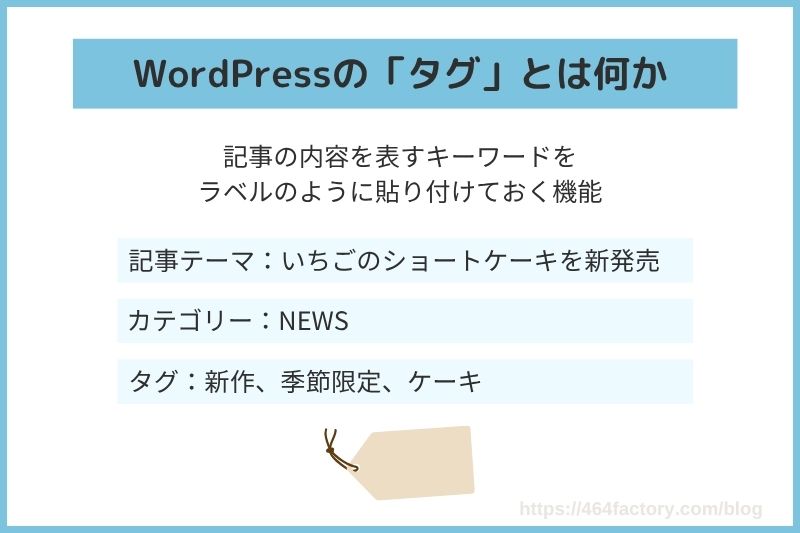
タグ(tag)とは、記事の内容を表すキーワードを、ラベルのように貼り付けておく機能です。
たとえばカフェのブログで「いちごのショートケーキを新発売しました」という記事を書いたとします。
この記事に「いちご」「季節限定」「テイクアウト」といったタグを付けておくと、同じタグが付いた他の記事とひとまとまりで表示できるようになります。
カテゴリーとタグの違い
初心者の方がいちばん迷うのが、カテゴリーとの使い分けです。
ざっくり言うと、カテゴリーは「本棚の棚」、タグは「本に貼る付箋」とイメージすると分かりやすくなります。
| カテゴリー | タグ | |
|---|---|---|
| 役割 | 記事の大きな分類 | 記事の中身を表すキーワード |
| 階層 | 親子関係を作れる | 階層なし(すべて横並び) |
| 設定 | 必須(未設定だと「未分類」になる) | 任意(付けなくてもよい) |
| 数の目安 | 1記事につき1〜2個 | 1記事につき1〜3個 |
具体例を挙げると工務店のサイトで、次のような記事があるとします。
- カテゴリー「施工事例」の記事 →「平屋」「自然素材」タグ
- カテゴリー「スタッフブログ」の記事 →「平屋」「見学会」タグ
カテゴリーは違いますが、どちらも「平屋」タグが付いています。
この場合、平屋に興味のある読者は「平屋」タグをたどるだけで、施工事例もスタッフブログも一度に読めるわけです。
カテゴリーの枠を横断してまとめられるのがタグの特徴です。
タグを付けると「タグページ」が自動でつくられる
WordPressでは、タグを1つ登録すると、そのタグが付いた記事だけを集めた一覧ページが自動で生成されます。
URLは通常、次のような形になります。
https://あなたのサイト.com/tag/タグのスラッグ/
つまりタグを付けるだけで、「そのキーワードに関する記事のまとめページ」が勝手にできあがるということです。これがタグの大きな価値のひとつです。
タグを使うメリット・効果
必須ではないタグですが、タグを使うメリットや効果を知ることで、自身のブログへの必要性や、タグのワードが絞れるようになります。
読者が興味のある記事にたどり着きやすくなる
記事の下や横にタグが表示されていれば、読者は気になったキーワードをクリックするだけで関連記事を一覧できます。
「1記事読んで離脱」を防ぎ、サイト内を回遊してもらえる可能性が高まります。
ショップであれば「この素材、他の商品にも使われてるのかな?」という読者の疑問に、タグひとつで答えられます。
カテゴリーをまたいだ「まとめページ」が作れる
カテゴリーが違う記事同士を1つのキーワードで束ねられます。
特集ページを手作業で作らなくても、タグを付けるだけで自動的にまとめページができるのは大きな利点です。
季節のキャンペーン、シリーズもの、特定の商品名など、一時的なくくりにも向いています。
サイト内の情報が整理され、次に書くことが見えてくる
タグを付けていくと、「このキーワードの記事はもう10本ある」「こっちは1本しかない」という偏りが見えてきます。
運営者自身がコンテンツの状況を把握しやすくなり、次に書くべき記事のヒントにもなります。
内部リンクが増え、サイト構造が伝わりやすくなる
タグページを経由して記事同士がつながるため、サイト内の内部リンクが自然に増えます。
ただし注意したいのは、タグを付けただけで検索順位が上がるわけではないという点です。
あくまで「読者が使いやすくなる」ことが主目的で、SEOはその副次的な効果と考えておくのが健全です。
タグを使う際の注意点
便利なタグですが、やみくもに付けると逆にサイトが散らかります。
次の5点だけは押さえておきましょう。
1. タグを作りすぎない
いちばんありがちな失敗です。
記事を書くたびに新しいタグを追加していくと、あっという間に100個、200個と増え、どれが何のタグか分からなくなります。
目安として、1記事につき1~3個まで。
ブログの方向性によってはタグを複数使うことは避けた方がいいです。
そして「このタグ、他の記事にも使えるか?」を自問してから追加してください。
ブログ開始初期は、タグの選定が難しいかもしれません。
なるべく記事公開後のタグ変更は避けたいですが、記事公開後の変更も可能なので、後から整えていきましょう。
2. 表記ゆれをなくす
「カフェ」「cafe」「珈琲店」のように、同じ意味で違う表記のタグが乱立すると、記事がバラバラに分散してしまいます。
タグは新規作成する前に、必ず既存のタグ一覧を確認する習慣をつけましょう。
先に「使うタグのルール」をメモにまとめておくと、複数人で更新する場合もブレません。
3. カテゴリーと同じ名前のタグを作らない
カテゴリー「新メニュー」があるのに、タグにも「新メニュー」を作ると、ほぼ同じ内容のページが2つできてしまいます。
読者も検索エンジンも混乱するので、役割が重なるものはどちらか一方に絞ります。
4. 記事が1本しかないタグは作らない
そのタグページを開いても記事が1本だけでは、読者にとって意味がありません。
「2本以上の記事に付けられるキーワードか」を基準にしましょう。
すでに作ってしまった1本だけのタグは、思い切って削除して構いません。
5. スラッグは半角英数字にしておく
タグを登録するときの「スラッグ」(URLに使われる文字列)を日本語のままにすると、URLが%E3%82%AB...のような長い文字列に変換されてしまいます。
SNSでシェアしたときに見栄えが悪くなるため、スラッグはcafeやstrawberryのような半角英数字に設定しておくのがおすすめです。
タグの登録方法
タグを登録する方法は2つあります。
まとめて登録したいときは1、記事を書きながら追加したいときは2が便利です。
1:管理画面からまとめて登録する
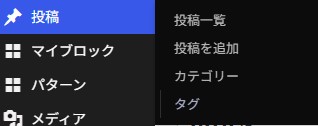
1.WordPress管理画面の左メニューから 「投稿」→「タグ」 をクリックします。
2.画面左側の「新規タグを追加」に必要事項を入力します。
| 名前 | サイト上に表示されるタグ名(例:いちご) |
| スラッグ | URLに使われる文字列。半角英数字で入力(例:strawberry) |
| 説明 | タグページに表示される説明文。テーマによっては表示されないため、空欄でも問題ありません |
「新規タグを追加」ボタン をクリックすれば登録完了です
登録したタグは画面右側の一覧に並びます。
ここでは各タグの記事数も確認できるので、定期的に見直して、使っていないタグを削除するのにも使える画面です。
2:記事の編集画面から登録する
記事を書いている途中でも、その場で新しいタグを作れます。手順は次の「記事への付け方」で説明します。
手軽な反面、表記ゆれや似たタグが増えやすいのがデメリットです。
慣れないうちは方法Aでタグを整理してから、記事に付けていくやり方をおすすめします。
タグを記事に付ける方法
記事にタグをつける方法を、1記事/複数記事で説明します。
記事の編集画面から付ける(基本)
記事の編集画面を開き、画面右側のサイドバーで 「投稿」タブ を選びます(サイドバーが見えない場合は、右上の歯車アイコンをクリック)
「タグ」 の項目をクリックして開きます
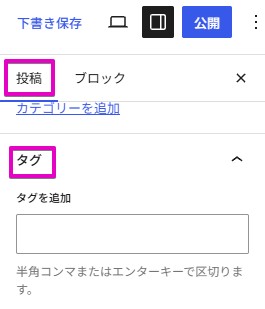
「タグを追加」の入力欄にキーワードを入力します。
既存のタグは入力中に候補が表示されるので、そこから選びます。
新しいタグを作る場合は、入力後に Enterキー を押します。
カンマ(,) で区切り、キーワードを入れ続けると複数タグの選択、作成が可能です。
付けたタグが入力欄の下にラベル状で並べば設定完了です。
タグを外したいときは、ラベルの横にある「×」をクリックします。
複数の記事にまとめて付ける(クイック編集)
すでに公開済みの記事に後からタグを追加したい場合は、この方法が早いです。
- 管理画面の 「投稿」→「投稿一覧」 を開きます
- 記事タイトルにマウスを乗せると表示される 「クイック編集」 をクリックします
- 「タグ」欄にカンマ区切りでタグ名を入力します
- 「更新」をクリックします
記事を1件ずつ開かずに済むので、過去記事をまとめて整理するときに重宝します。
タグ一覧の表示方法
タグを登録・設定しただけでは、サイトの見た目に反映されないこともあります。
ここでは、訪問者にタグを見せるための表示方法を紹介します。
| ブロック名 | できること |
|---|---|
| タグクラウド | サイト全体のタグを一覧表示する(使用回数が多いタグほど大きく表示) |
| 投稿タグ (投稿タームなど) | その記事に付いているタグだけを表示する |
サイドバーにタグ一覧を表示する
WordPressメニューから「外観」→「ウィジェット」 を開きます。
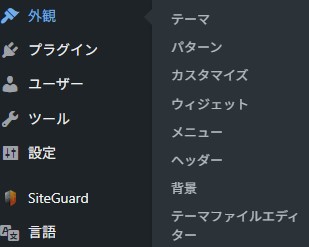
ウィジェットのページを開くと、画面左に「利用できるウィジェット」という項目があります。
この中の「タグクラウド」が、登録したタグを一覧として表示出来るブロックです。
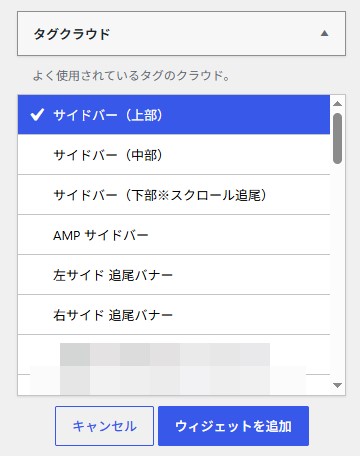
「▼」をクリックすると、ブロックを挿入する場所が表示されます。
挿入箇所はWordPressテーマによって違いがあります。
サイドバーに表示させたい場合は、「サイドバー」を選択し、「ウィジェットを追加」をクリックします。
※画面左の挿入したいブロックに、「タグクラウド」をドラッグ&ドロップでも挿入することもできます。
次に、画面右の挿入したブロックに「タグクラウド」が挿入されたか確認します。
挿入された「タグクラウド」の「▼」をクリックします。
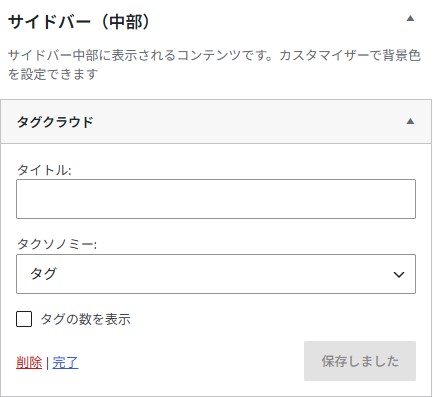
サイドバー見出しに表示されるタイトルを付けることもできますが、入力しなければ、タグだけが表示されます。
「タクソノミー」の項目が「タグ」になっていることを確認します。
「投稿数を表示」をオンにすると、タグ名の横に記事数が表示され、読者が中身を予測しやすくなります。
最後に「保存」をクリックして完了です。
タグの表示を消したい場合は、この項目で「削除」を選択します。
テーマによっては、ウィジェットに「投稿記事下」「トップページ下」のブロックもあります。
サイドバーだけでなく、ページ内にも表示させたい場合は、このウィジェットで同じように設定してください。
トップページや記事にブロックでタグ一覧を挿入する
先程のウィジェットを使わず、記事作成時にも使う「ブロックパターン」で、タグ一覧を表示する方法を説明します。
この方法は、
- 1カラムのページ
- トップページ作成
- 固定ページ作成
- 単発記事のみの表示
などに使えます。
やり方は、タグ一覧を挿入したい記事やページのエディターを開きます。

タグを挿入したい箇所で、ブロック挿入の検索欄で「タグ」を検索すると、「タグクラウド」があるので選択します。
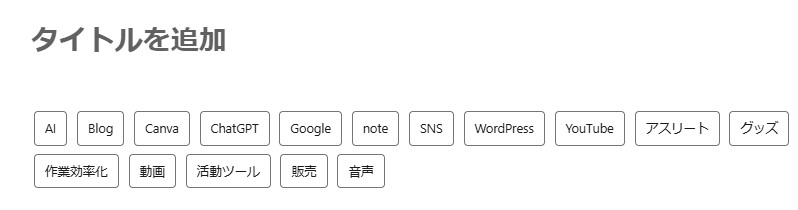
編集画面でも簡単にタグが挿入できます。
タグのデザイン変更
「タグクラウド」で表示されたタグの枠線やテキスト、背景色は、利用しているWordPressテーマの機能で設定できます。
表示されないときの確認ポイント
タグクラウドで設定しても表示されない時は、以下の3つをチェックしてみてください。
- タグが記事に付いているか:どの記事にも付いていないタグは、タグクラウドに表示されません
- タクソノミーの設定:タグクラウドブロックの設定が「カテゴリー」になっていないか確認します
- キャッシュ:キャッシュ系プラグインを使っている場合は、キャッシュを削除してから再確認します
タグの付け方のコツ
タグはその都度考えるのではなく、記事作成時にブログ設計の全体として考えると迷いがなくなります。
「タグ」は「カテゴリー」と混同しそうになりますが、記事毎の「キーワード」として考えると付けやすくなります。
タグの個数に決まりはありませんが、1つでもいいですし、多くは付けません。
記事が増えた時の整理や振り分け、整理で手間がかかりますし、読者もタグの数が多いと混乱するでしょう。
見る側からすると、SNSのハッシュタグ程ブログのタグは重要視しておらず、見落としている方も多いかもしれません。
タグより「カテゴリー」の方が重要です。
まとめ
WordPressのタグは、記事の内容を表すキーワードを付けておくためのシンプルな機能です。
カテゴリーが「本棚の棚」だとすれば、タグは「本に貼る付箋」。
カテゴリーの枠を超えて記事を束ねられる点が、最大の強みです。
初心者の場合、数が多くなったり、重複することもあるでしょう。
後から整理もできますが、記事数が増えると手間がかかりますので、「タグの整理」はコンスタントに見直しましょう。
Gutenbergの基本操作から実践的な使い方、応用テクニックまでをまとめています。
【基本編】
- 【Gutenberg基本01】画面の見方と用語を3分で理解する入門ガイド
- 【Gutenberg基本02】記事を公開する方法|下書き・プレビュー・公開手順
- 【Gutenberg基本03】よく使う基本ブロック10選(段落・見出し・画像・ボタン ほか)
【実践編】