YouTubeでは、オリジナルのサムネイル(カスタムサムネイル)や15分を超える動画などを使うために、電話番号によるアカウント確認が必要です。
確認は数分で終わります。この記事では、YouTubeを始めたばかりの方向けに、電話番号確認の手順を画像付きで解説します。確認コードが届かないときの対処法もまとめました。
私のチャンネルは開設して間もなく、動画本数もチャンネル登録者も少ない状態でしたが、問題なく確認できました。登録者数などの条件はないので安心してください。
YouTubeの「アカウントの確認(電話番号確認)」とは?
YouTubeの「アカウントの確認」とは、電話番号を使って本人であることを確かめる手続きです。
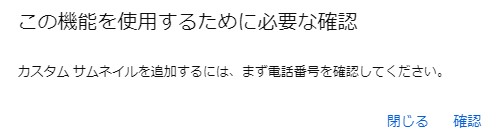
サムネイルのアップロードなど一部の機能を初めて使うときに、「この機能を使用するために必要な確認」というメッセージが表示されます。
なぜ電話番号の確認が必要なの?
目的は、スパムや不正行為を防いでYouTubeのコミュニティを守ることです。
電話番号は確認コードの送信に使われ、YouTubeが個人情報を第三者に販売することはないと公式に明記されています。
YouTube のコミュニティを保護し、不正行為を防止する対策の一環です。
YouTube がユーザーの個人情報を他者に販売することはありません。
YouTubeの機能は3段階に分かれている
YouTubeの機能は「標準」「中級者向け」「上級者向け」の3段階に分かれていて、段階によって必要な確認が違います。
| 段階 | 必要な確認 | 主な機能 |
|---|---|---|
| 標準 | 不要(チャンネル作成直後から) | 動画・ショートのアップロード、再生リスト作成など |
| 中級者向け | 電話番号の確認 | 15分を超える動画、カスタムサムネイル、パソコンでのライブ配信、ポッドキャストの作成 |
| 上級者向け | 電話番号の確認+「チャンネル履歴」「身分証明書」「動画認証」のいずれか | 収益化の申請、コメントの固定、チャプター、概要欄のクリック可能なリンク、サムネイルのA/Bテスト、Content IDの再審査請求 など |
初心者の方がまず必要になるのは中級者向け機能です。
この記事では主に電話番号確認のやり方を解説します。
YouTubeの電話番号確認のやり方【パソコン版】
サムネイルのアップロード時などに「この機能を使用するために必要な確認」が表示されたら、[確認]をクリックします。そのまま下の「電話番号を入力する」の手順に進んでください。
メッセージが出る前に済ませておきたい場合は、次の手順で進めます。
手順1:YouTube Studioを開く
YouTubeの画面右上のアイコンをクリックし、メニューから[YouTube Studio]を選びます。
手順2:[設定]を開く
画面左下のメニューにある[設定]をクリックします。
手順3:[機能の利用資格]を開く
[チャンネル]→[機能の利用資格]の順にクリックします。
手順4:[電話番号の確認]をクリック
[中級者向け機能]を開き、[電話番号の確認]をクリックします。
電話番号を入力する(2ステップ)
ステップ1:電話番号を入力してコードを取得
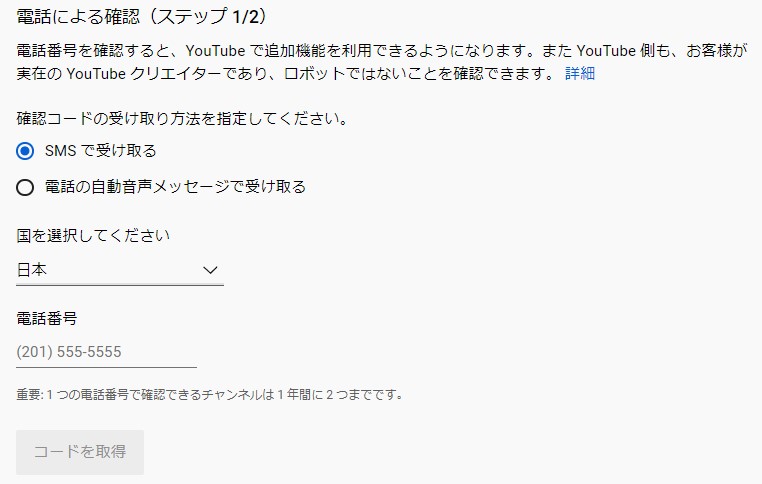
次の3つを入力・選択します。
- 確認コードの受け取り方法(テキストメッセージ(SMS)または音声通話)
- 国(日本の場合は「日本」)
- 電話番号(「090…」など、普段どおりの番号でOK)
入力したら[コードを取得]をクリックします。
ステップ2:確認コードを入力
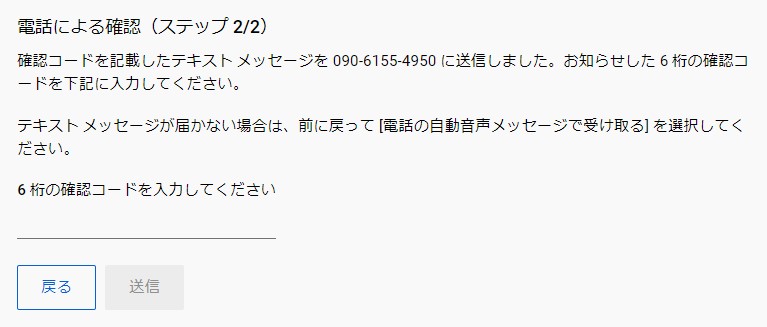
スマホに届いた確認コードを入力し、[送信]をクリックします。「電話番号を確認しました」と表示されれば完了です。
確認が完了したかチェックする
YouTube Studioの[設定]→[チャンネル]→[機能の利用資格]を開き、中級者向け機能が「有効」になっていればOKです。

これでカスタムサムネイルや15分を超える動画のアップロードができるようになります。
💡 スマホしか持っていない場合は、スマホのブラウザで「youtube.com/verify」を開くと、電話番号確認の画面に進めます。
確認コードが届かない・できないときの対処法
SMSが届かない
混雑している地域や電波状況によって、SMSが遅れることがあります。
数分待っても届かない場合は、受け取り方法を「音声通話」に変えて試してみましょう。
携帯会社がGoogleのSMSに対応していない
一部の携帯会社は、GoogleからのSMSや音声通話に対応していません。
音声通話を試すか、別の携帯会社の電話番号を使ってください。
「上限に達しています」と表示される
1つの電話番号で確認できるのは、1年間に2チャンネルまでです。
すでに2つのチャンネルで使った番号なら、別の番号が必要です。
「このアカウントではご利用いただけません」と表示される
本人確認ができるのは、チャンネルのメインの所有者だけです。
ブランドアカウントや保護者が管理するアカウントでログインしていないか確認してください。
上級者向け機能を使うには?
収益化の申請やコメントの固定などの上級者向け機能を使うには、電話番号確認に加えて、次のいずれか1つが必要です。
- チャンネル履歴:動画投稿などを続けていると、自動的に利用資格が付く場合があります。
- 身分証明書:運転免許証やパスポートをスマホで撮影して提出します。
- 動画認証:スマホで自分の顔を撮影して提出します。
身分証明書と動画認証は審査に通常24時間ほどかかります。
また、すべてのチャンネルでこの2つが選べるわけではありません。
表示されない場合は、チャンネル履歴が貯まるのを待ちましょう。
なお、2回続けて不承認になると、30日間はどの方法も再申請できないので、1回目から丁寧に撮影するのがおすすめです。
まとめ
電話での確認に戸惑う方もいるかもしれませんが、SMS確認コードの送信などに使われるだけで、YouTubeが第三者に販売することもないと公式に説明されています。
登録者数や動画本数の条件はなく、この機能の申し込みはできます。
せっかく作成した15分超の動画が公開できなかったり、サムネイル設定などで慌てないためにも、YouTubeを続けてみようと考えるのであれば初期の段階で済ませておきましょう。
Youtube おすすめ書籍


動画制作
動画編集やYoutubeなど、
動画コンテンツ制作に役立つ情報をまとめています