


サイトにお問い合わせフォームがあれば、仕事の依頼や取材の申し込みを、メールアドレスを公開せずに受け付けられます。
WordPressではプラグインを利用することで、簡単にお問い合わせフォームを作成し、設置することができます。
初心者にとっては設定だけでなく、スパム対策に悩んでいる方も多いのではないでしょうか?
実は、Contact Form7のメール設定やスパム対策は、いくつかのポイントを押さえるだけで簡単に行うことができます。
この記事では、Contact Form7を使ったメール設定とスパム対策の具体的な方法について詳しく解説します。
- Contact Form 7のインストールとフォームの作り方(コピーして使えるコード付き)
- 管理者に届くメールと、問い合わせた人に届く自動返信メールの設定
- そのまま使える自動返信メールの例文(3パターン)
- メールが届かないときの対処と、スパム対策
Contact Form 7とは
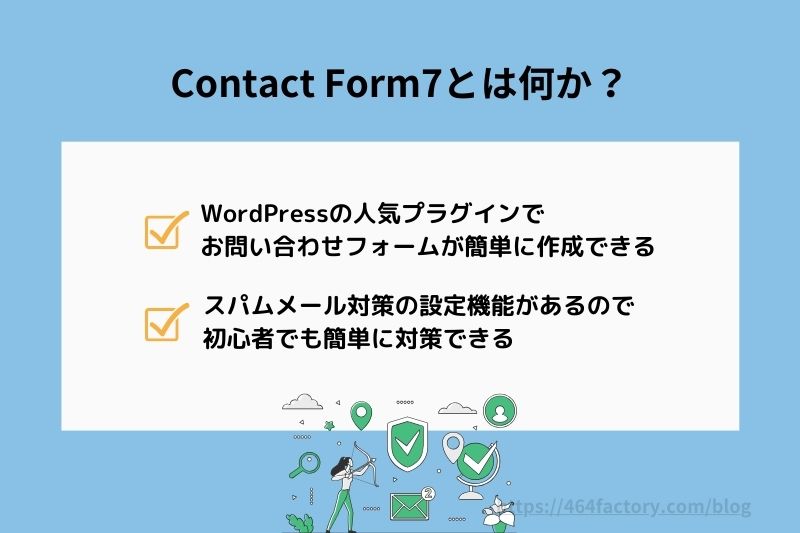
Contact Form7は、WordPressサイトに簡単にお問い合わせフォームを追加できる強力なプラグインです。
このプラグインを使用すると、以下のような機能を利用することができます
- 入力欄を自由に組み合わせて、フォームを作る
- 送信された内容を、自分のメールアドレスに届ける
- 問い合わせた人に、自動返信メールを送る
- フォームを複数作り、ページごとに使い分ける
Contact Form7は、シンプルでありながら非常に柔軟性が高く、幅広いカスタマイズが可能なため、ビジネスから個人ブログまで多くのサイトで利用されています。

スパムメール対策がなぜ必要か
ウェブサイトを運営する上で、スパムメール対策は欠かせません。
スパムメールとは、受信者の意図に反して送られてくる不要なメールのことを指します。
これらのメールは、広告目的のものから悪質なフィッシング詐欺まで多岐に渡り、スパムメールが増えると、サイトの信頼性が低下し、ユーザーの満足度も損なわれる可能性があります。
「Contact Form7」ではフォームの作成と共に、スパムメール対策の設定機能がありますので、初心者でも簡単に対策ができ安心です。
Contact Form7のインストール方法
WordPressサイトにContact Form7をインストールする手順は非常に簡単で、以下の手順に従うことで短時間で完了できます。
まず、WordPressの管理画面にログインします。
左側のメニューから「プラグイン」をクリックし、「新規追加」を選択します。
画面左にある検索バーに「Contact Form7」と入力して検索します。

検索結果に表示される「Contact Form7」を見つけます。

作者名はRock Lobstor Inc.に変更されています。
プラグインの詳細が表示されたら、「今すぐインストール」ボタンをクリックします。
インストールが完了すると、「有効化」ボタンが表示されるので、ボタンをクリックして、Contact Form7を有効化します。
有効化が完了すると、プラグインリストにContact Form7が表示され、使用可能になります。
WordPress左側のメニューに「お問い合わせ」または「Contact」という新しいメニューが追加されます。
これで、Contact Form7のインストールが完了し、WordPressサイトにお問い合わせフォームを追加する準備が整いました。
Contact Form7の新規作成
WordPressの管理画面にログインし、左側のメニューから「お問い合わせ」をクリックします。
メニューは以下の項目があります。
- コンタクトフォーム:作成したコンタクトフォームが表示されます。
- 新規追加:「新規追加」ボタンをクリックして、新しいフォームを作成します。
- インテグレーション
すでにある「コンタクトフォーム1」にカーソルをあてると「編集」と表示されます。
これをクリックして「コンタクトフォーム1」を編集し、利用してもOKです。
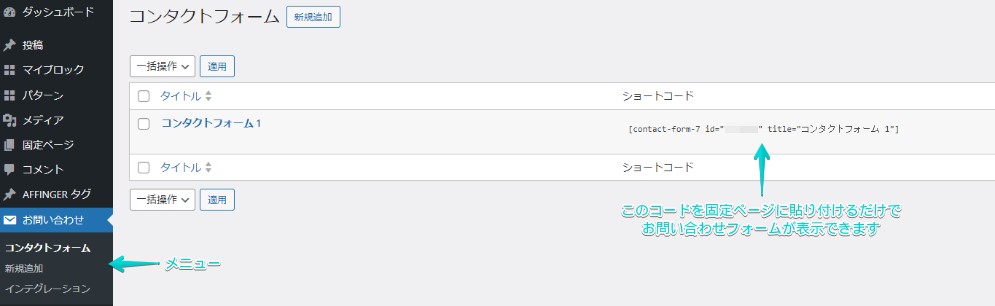
コンタクトフォーム一覧にあるショートコードは、お問い合わせフォームを表示させたいページなどに、このショートコードを貼り付けるだけで、フォームが表示されるようになります。
Contact Form7の基本設定
Contact Form7のインストールが完了したら、次に基本設定を行いましょう。
以下の手順に従って、フォームの基本的な設定を行います。
フォームの設定
- 「お問い合わせ → 新規追加」を開きます。
- 一番上にフォームの名前(例:お問い合わせ)を入力します。管理用の名前なので、サイトには表示されません。
- 「フォーム」タブで、入力欄を作ります。
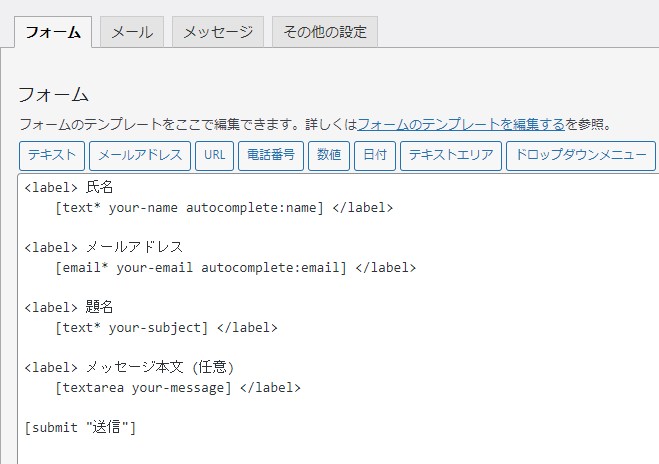
フォームに表示される項目の設定をする場所です。
すでに、名前やメールアドレスなど必須となる項目は設置されていますので、基本的なフォームであれば、このまま編集しなくても大丈夫です。
各項目は以下のような形で作成します。
<label> 項目名
[項目ショートコード] </label>【コードの読み方】
| 書き方 | 意味 |
|---|---|
[text* your-name] | 1行の入力欄。* を付けると入力必須になります |
[email* your-email] | メールアドレスの入力欄。形式が正しいか自動でチェックされます |
[select your-type "…" "…"] | ドロップダウン。「” “」で囲んだものが選択肢になります |
[textarea* your-message] | 複数行の入力欄 |
[acceptance your-consent] … [/acceptance] | 同意のチェックボックス。チェックしないと送信できません |
[submit "送信する"] | 送信ボタン |
チェックボックスなどを追加したい場合は、このフォームの編集画面で行います。
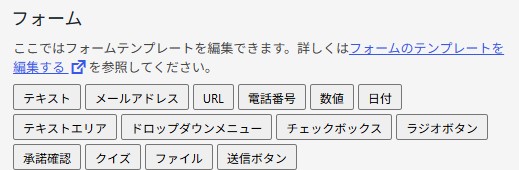
追加項目は、各ボタンをクリックすると詳細を設定できます。
ドロップダウンメニューを追加する
お問い合わせ内容の項目を選択して欲しい場合は、ドロップダウンメニューを使うと便利です。
フォームの項目を挿入したい部分で「ドロップダウンメニュー」のボタンをクリックし、詳細設定画面を開きます。
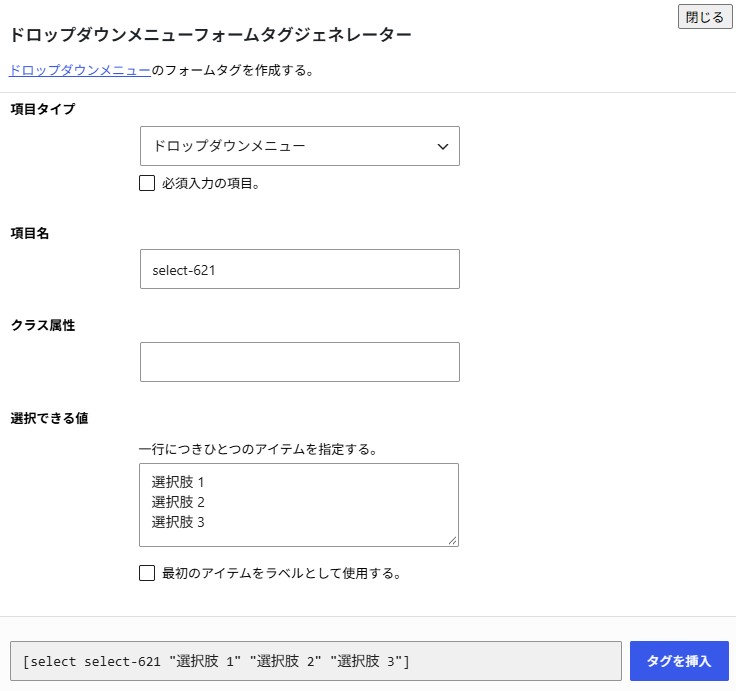
必須入力の項目にしたい場合はチェックを入れます。
「選択できる値」に選択項目名を入力し、改行して並べます。
一行目を最初に表示させたい場合は、「最初のアイテムをラベルとして使用する。」にチェックを入れます。
詳細を入力したら、タグを挿入をクリックします。
メールの設定
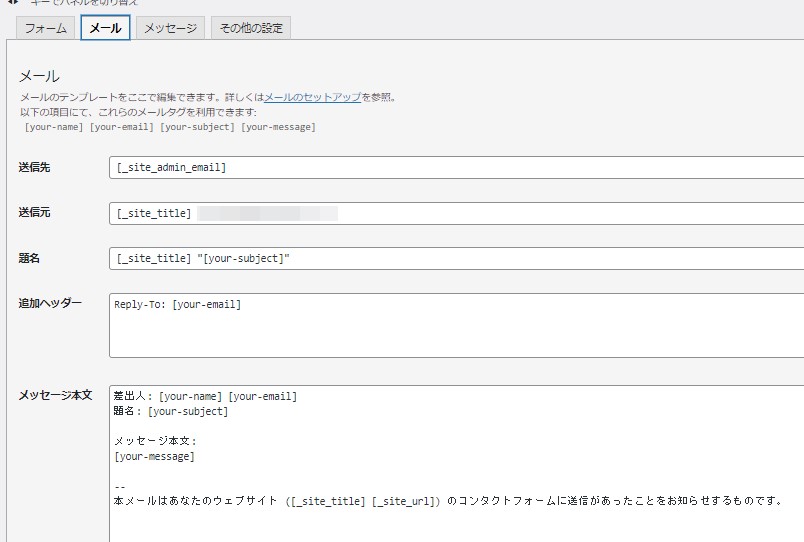
「メール」タブを開くと、自動返信メールの設定ができます。
メールの設定は2種類行います。
1.メール:管理者宛てに届く自動返信メールの設定
お問い合わせがあった際に、サイト管理者である自分に届く自動返信メールの設定を行います。
| 項目 | 内容 |
|---|---|
| 送信先 | お問い合わせが入ったときに、通知を受け取るメールアドレス デフォルトではWordPressに登録しているメールアドレスになります 通知を受ける際に使うメールアドレスに変更できます |
| 送信元 | デフォルトの[_site_title]をそのまま残しておくと、通知メールにサイトのタイトルが表示されます。 通知を受ける際に使うメールアドレスに変更できます。 フリーメールはエラーが出るので避けましょう。 |
| 題名 | メールのタイトル |
| 追加ヘッダー | そのままでOKです |
| メッセージ 本文 | そのままでOKですし、付け加えてもOKです。 |
送信元のメールをGmailなどのフリーメールで登録すると、偽装メールと見なされエラーがでます。
Contact Form7の公式サイトでは、サイトのドメインに属するメールアドレスの利用をすすめています。
例えば、メールの送信元項目に “your-name@yahoo.com” と指定されていたとして、でも実際にはあなたのウェブサーバー(もちろん yahoo.com ではない)から送信されているのですから、中継するメールサーバーがそれを偽装アドレスと認識する可能性は十分大きいわけです。サイトと同じドメインのメールアドレスを使っていればそういう扱いを受けるリスクを小さくできます。
サイトのドメインに属するメールアドレスとは、サイトドメインで作成できるメールアドレスのことです。
「info@○○○.com」や「contact@○○○.net」などのメールアドレスを、契約しているドメインサービスや、レンタルサーバーで作成できます。
エックスサーバーを利用している方で、サイトのドメインでメールアドレスを作りたい場合は、こちらで手順を説明していますので、ごらんください。
メール2:問い合わせをした人に届く自動返信メールの設定
お問い合わせをしてくれた方に対して自動返信されるメールの設定を「メール2」で行います。
「メール(2)」の項目にある「メール (2) を使用」にチェックを入れると、設定が行えます。
| 項目 | 内容 |
|---|---|
| 送信先 | お問い合わせした方のメールアドレス そのままでOKです |
| 送信元 | お問い合わせメールの送信元メールアドレス そのままでOKです |
| 題名 | メールのタイトル |
| 追加ヘッダー | メールの返信先 |
| メッセージ 本文 | そのままでOKですし、付け加えてもOKです。 |
メールのタイトルは、お問い合わせした方にわかりやすいように変更しましょう。
サイト名を入れておくと件名で判断がしやすいです。
- [サイト名]お問い合わせありがとうございます
- [サイト名]お問い合わせを受け付けました
メール本文もそのままでいいですが、もう少し改良した方が親切です。
自身が受ける自動返信メールを参考にしてみるとよいでしょう。
この度は、お問い合わせいただき誠にありがとうございます。
このメールは自動返信メールとなっております。
内容を確認の上、折り返しご返信をいたしますのでもう少々お待ちください。
最後に「保存」をクリックして設定を完了させます。
目的別のフォームの作成・文章は以下をクリックするとコードが見れますので参考にしてください。
[your-name] 様

このたびは、[_site_title] へお問い合わせいただき、ありがとうございます。
以下の内容で受け付けました。

内容を確認のうえ、3営業日以内にご返信いたします。
しばらくお待ちください。

■ お問い合わせの種類
[your-type]

■ 題名
[your-subject]

■ お問い合わせ内容
[your-message]

※このメールは、送信専用のアドレスから自動でお送りしています。
※お心当たりのない場合は、お手数ですがこのメールを削除してください。

--
[_site_title]
[_site_url][your-name] 様
このたびは、お仕事のご相談をいただき、ありがとうございます。
[_site_title] です。
お問い合わせを受け付けました。
内容を拝見し、スケジュールを確認のうえ、3営業日以内にご連絡いたします。
ご依頼の際に、次の内容がわかると、お見積もりやお返事がスムーズです。
まだお伝えいただいていない場合は、このメールに返信してお知らせください。
・ご依頼の内容
・ご希望の納期
・ご予算の目安
■ お問い合わせ内容
[your-message]
※このメールは自動でお送りしています。
※お心当たりのない場合は、お手数ですがこのメールを削除してください。
--
[_site_title]
[_site_url]例文②は、「このメールに返信して」と案内しているので、送信元は「noreply@」ではなく「info@」など実際に受信できるアドレスにするか、追加ヘッダーの Reply-To を必ず設定してください。
[your-name] 様

[_site_title] へお問い合わせいただき、ありがとうございます。
以下の内容で受け付けました。

商品の発送状況やご注文に関するお問い合わせの場合は、
ご注文時のお名前と注文番号をこのメールに返信してお知らせください。
確認が早くなります。

ご返信は3営業日以内を目安にさせていただいています。
土日祝日のお問い合わせは、翌営業日以降の対応となります。

■ お問い合わせ内容
[your-message]

※このメールは自動でお送りしています。
※お心当たりのない場合は、お手数ですがこのメールを削除してください。

--
[_site_title]
[_site_url]
「安全でないメール設定」というエラーが出たら
自動返信メールを設定すると、「安全でないメール設定が十分な防御策なく使われている。」というエラーが表示されることがあります。
これは、「フォームに入力されたアドレスにメールを送る設定(送信先:[your-email])なのに、スパム対策がされていない」という警告です。
対策がないと、ロボットにフォームを悪用され、知らない人にあなたのサイトから迷惑メールが送られてしまうおそれがあります。
Contact Form 7の公式ドキュメントでは、Cloudflare TurnstileかGoogle reCAPTCHAの導入が必要とされています。
Turnstileは無料で制限なく使えるので、これから設定するならTurnstileがおすすめです。
設定するとエラーは消えます。
>Contact Form 7のインテグレーションを設定する
送信後に表示されるメッセージを設定する
「メッセージ」タブでは、送信したときや入力に誤りがあったときに、フォームの下に表示される文章を変えられます。
初期設定のままでも問題ありませんが、次の2つは自分の言葉に変えておくと親切です。
- メッセージが正常に送信されたとき
- メッセージの送信に失敗したとき
- 入力必須の項目が入力されていない
など
| メッセージ | 設定例 |
|---|---|
| 送信が完了したとき | お問い合わせありがとうございます。確認のメールをお送りしました。届かない場合は、迷惑メールフォルダもご確認ください。 |
| 送信に失敗したとき | 送信できませんでした。お手数ですが、時間をおいてもう一度お試しください。 |
変更したら、画面下の「保存」をクリックします。
デフォルトのままでもOKですし、お好みの文章に変更しても構いません。
「確認画面」や「完了画面(サンクスページ)」は、Contact Form7だけでは表示できず、別途プラグインをインストールが必要になります。
特に必要なければ、Contact Form7だけでOKです。
Contact Form 7のインテグレーション
次にContact Form7でできるインテグレーションの設定について説明します。
インテグレーションとは、Contact Form 7で作成したフォームに外部のサービスと連携するためのプロセスを意味します。
メニューはWordPress左メニューより「お問い合わせ」→「インテグレーション」をクリックします。
いくつか種類がありますが、以下の2つのスパム対策に関する設定を行いましょう。
Akismetの設定
「Akismet(アキスメット)」とは、スパムコメントを自動的に判別するプラグインです。
WordPressでは初めの段階から入っているプラグインで、導入が必須とされています。
Contact Form7では、AkismetのAPIキーを利用してスパム対策ができます。
確認方法は、「Contact Form7」の「インテグレーション」のページに「Akismet」の項目があります。
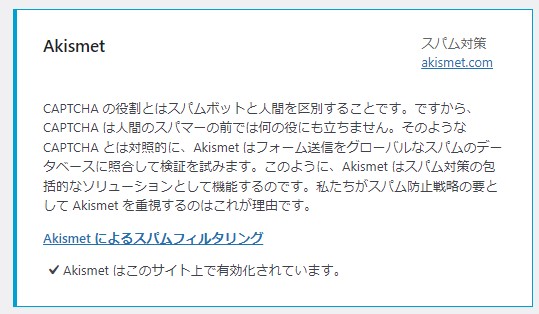
「Akismet はこのサイト上で有効化されています。」となっていれば、連携されています。
Turnstile
Cloudflare Turnstileは、Webサイトの訪問者が人間か、自動で動くプログラム(ボット)かを見分ける、無料のセキュリティツールです。
reCAPTCHAは無料で使える回数が月10,000回までに縮小されたため、reCAPTCHAを使う特別な理由がなければTurnstileを選ぶよう案内されています。
Cloudflare Turnstileを使ったContact Form7の設定についてはこちらの記事をごらんください。
reCAPTCHAの設定
「reCAPTCHA(リキャプチャ)」とは、Googleが提供する、サイトへの攻撃や不正アクセスを防ぐ認証システムで、無料で利用できます。
「Contact Form7」と連携するためには、Google reCAPTCHAのサイトキーとシークレットキーを取得が必要です。
ここではキーの取得から、「Contact Form7」の設定までの手順を説明します。
1.Google reCAPTCHAにアクセス
Google reCAPTCHAのサイトにアクセスし、Googleアカウントでログインします。
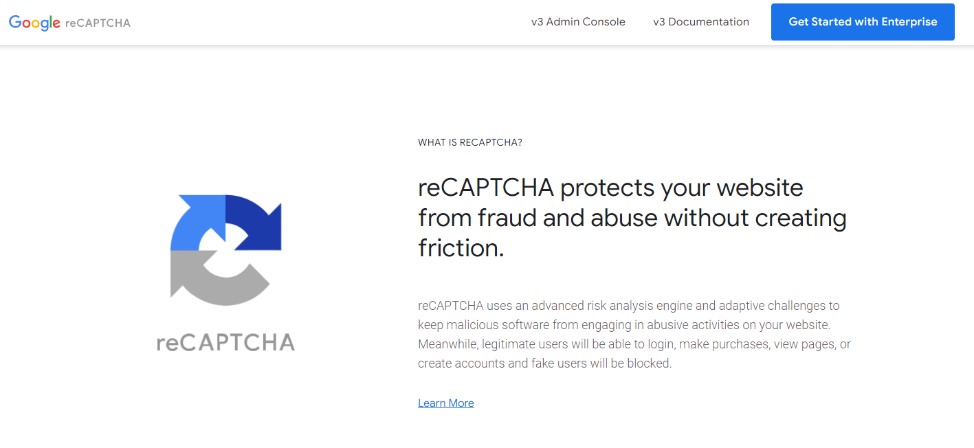
画面右上にある「v3 Admin Console」をクリックします。
2.reCAPTCHAの登録
新しいサイトを登録するため、以下の項目を入力します。
| 項目 | 設定内容 |
|---|---|
| ラベル | わかりやすくサイト名など入力 |
| reCAPTCHA タイプ | スコアベース(v3) |
| ドメイン | 登録するドメインを入力 |
| Google Cloud Platform | 何もしない (登録済みの場合は、使用したプロジェクトが表示される) |
最後に利用規約を確認し、「同意する」にチェックを入れて「送信」をクリックします。
3.サイトキーとシークレットキーの取得
登録が完了すると、サイトキーとシークレットキーが表示されます。
これらのキーは後で使用するので、コピーします。
4.Contact Form 7でreCAPTCHAを設定
「Contact Form7」の「インテグレーション」のページに「reCAPTCHA 」の項目があります。
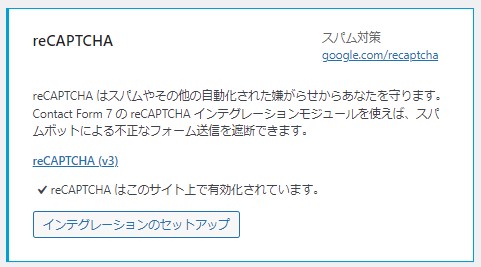
「インテグレーションのセットアップ」をクリックします。
すると、先ほど作成したサイトキーとシークレットキーの入力欄があるので、それぞれキーを入力し保存します。
フォームを固定ページに設置する
ここからはサイトに表示させるため、固定ページを新規作成しフォームを設置します。
新規固定ページを追加
まず、固定ページを新規追加で作ります。
タイトルは「お問い合わせ」「Contact」などにします。
本文の部分にフォームを置くことになりますが、まずお問い合わせページの説明文を掲載してもよいでしょう。
当サイトに関するお問い合わせは以下のフォームからお願いします。
フォームを設置する
フォームを設置する方法は2つあります。
ブロックエディターで「Contact Form 7」を呼び出す
ブロックを追加で、検索窓の「c」と入力すると「Contact Form 7」があります。
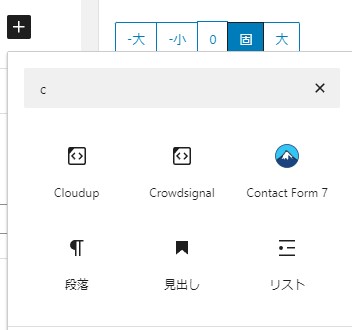
すると「コンタクトフォームを選択」のプルダウンの中に、先ほど作成したフォームがあるので選択します。
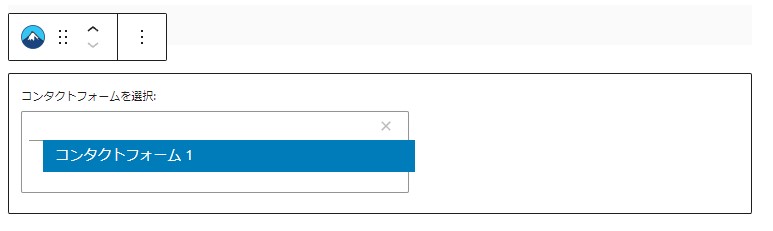
これで、フォームが設置されます。(プレビューで確認してみましょう)
パーマリンク(URL)を「Contact」や「Contactform」などに変更し、公開をクリックします。
ショートコードを使う
Contact Form7の「お問い合わせ一覧」には作成したフォームにショートコードが作成されます。
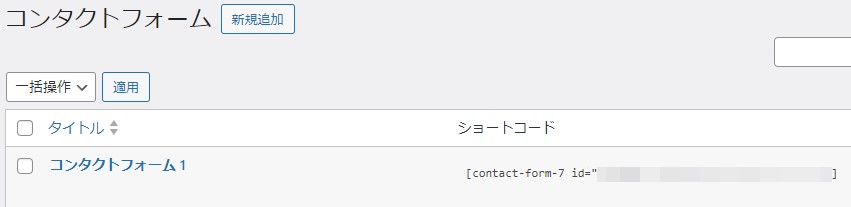
このショートコードをコピーして、固定ページの本文の部分に貼り付ければフォームが表示されます。
ブロックエディターの場合は、ブロックで「ショートコード」を呼び出して貼り付けます。
クラシックエディターの場合は、本文の入力部分にショートコードを貼り付けます。
メニューに問い合わせページを設定する
作成したページはメニューに表示させることで、ユーザーにもフォームのありかを示すことができます。
ヘッダーやフッター、スマホメニューはもちろんテーマによっては、プロフィールにアイコンで表示できるので、メニューへの表示も忘れずに設定しましょう。
必ず送信テストをする
公開したら、自分で一度送信してみます。
本文に [your-name] のようなタグがそのまま表示される場合は、フォームタブの入力欄の名前と、メールタブのタグの名前が一致しているか確認しましょう。
メールが届かないときに確認すること
| 確認すること | 対処 |
|---|---|
| 迷惑メールフォルダに入っていないか | 入っていたら「迷惑メールではない」に設定する |
| 送信元がサイトと同じドメインか | フリーメールなどになっていたら変更する |
| フォーム編集画面に設定エラーが出ていないか | 表示されたエラーの内容に従って修正する |
| 管理者宛てのメールが届いているか | 届いていなければ、自動返信メールも送られません |
それでも届かない場合は、サーバーからのメール送信がうまくいっていない可能性があります。
SMTPという仕組みで送信するプラグイン(WP Mail SMTPなど)を使うと、届きやすくなることがあります。
よくある質問
Q. 自動返信メールに、問い合わせ内容を入れた方がいいですか?
入れておくと、問い合わせた人が「何を送ったか」をあとから確認できて便利です。
ただし、スパム対策をしていないと、悪用したい人が好きな文章を他人に送りつけることに使われるおそれがあります。
内容を入れる場合は、必ずTurnstileなどを設定しましょう。
Q. 自動返信メールだけ届きません
自動返信メール(メール(2))は、管理者宛てのメールが正しく送信できたときだけ送られます。
まず管理者宛てのメールが届いているか、「メール (2) を使用」にチェックが入っているかを確認しましょう。
Q. 問い合わせ内容をサイトに保存できますか?
Contact Form 7だけでは保存されません。
同じ開発者のプラグイン「Flamingo」を入れると、管理画面で問い合わせの履歴を確認できます。
メールを見落としたときの保険になります。
Q. フォームを複数作ってもいいですか?
作れます。
「お仕事のご依頼用」と「グッズのお問い合わせ用」のように分けて、それぞれに合った自動返信メールを設定することもできます。
Q. 送信ボタンを押しても、ずっとくるくる回ったままです
キャッシュ系のプラグインや、ブラウザの拡張機能が影響していることがあります。
別のブラウザやスマホから試して、それでも直らなければ、お問い合わせページをキャッシュの対象外に設定しましょう。
まとめ
Contact Form 7を使えば、メールアドレスを公開せずにお問い合わせを受け付けられます。
- 「フォーム」タブで、必要な入力欄を作る
- 「メール」タブで、送信元をサイトと同じドメインにし、Reply-Toを設定する
- 「メール (2) を使用」で自動返信メールを設定する(例文を活用)
- Turnstileでスパム対策をする
- 固定ページに設置して、必ず送信テストをする
自動返信メールは、問い合わせをした人が最初に受け取るメッセージです。
自分の活動に合わせた言葉に整えておきましょう。
WordPress総合ガイド
導入から画面の見方、操作方法の基本まで、応用も含めた
WordPressに関する情報は、こちらの一覧から見れます。