



「このサイトは、決まった人にだけ見てもらいたい」
ファンクラブやオンラインサロンの会員向け、チームやスタッフ向けのマニュアル、制作中のサイトをクライアントに確認してもらうときなど、誰でも見られる状態にはしたくない場面があります。
そんなときに便利なのが、WordPressのパスワード保護です。
パスワードを知っている人だけがページを見られるようにできます。
- WordPressのパスワード保護の種類と選び方
- プラグイン「Password Protected」で、サイト全体をパスワード保護する手順
- プラグインなしで、記事ごとにパスワードをかける手順
- パスワード保護や非公開にした記事を、公開に戻す手順
パスワード保護以外の方法(メンテナンスモード、検索エンジンに表示させない設定など)も含めて、サイトを隠す方法を比べたい方は、こちらの記事を先にご覧ください。
WordPressのパスワード保護は2種類
WordPressでパスワードをかける方法は、守りたい範囲によって2つに分かれます。
| 項目 | サイト全体をパスワード保護 | 記事ごとにパスワード保護 |
|---|---|---|
| 方法 | プラグイン「Password Protected」 | WordPressの標準機能(プラグイン不要) |
| 守れる範囲 | トップページを含むサイトのすべてのページ | パスワードを設定した記事・固定ページだけ |
| 一覧やトップページ | 表示されない(パスワード画面になる) | 「保護中」と付いたタイトルが表示される |
| 向いている使い方 | 会員サイト、チーム向けマニュアル、制作中サイトの確認 | 一部の記事だけ限定公開したいとき |
「非公開」「パスワード保護」「公開」の違い
記事ごとの公開状態には、次の3つがあります。
| 公開状態 | 見られる人 | 使いどころ |
|---|---|---|
| 公開 | 誰でも | 通常の記事 |
| パスワード保護 | パスワードを知っている人 | 会員やクライアントなど、限られた人に見せたい記事 |
| 非公開 | ログインしている管理者・編集者だけ | 一時的に公開を止めたい記事、内容を見直したい記事 |
「非公開」は、外部の人には一切見せない設定です。
ほかの人に見せたい場合は「パスワード保護」を選びます。
パスワード保護のほかにも、サーバーの「Basic認証」でサイト全体を守る方法があります。
目的に合わせて選びたい方は、WordPressを非公開にする方法の記事もあわせてご覧ください。
サイト全体をパスワード保護する手順(Password Protected)
サイト全体にパスワードをかけるには、無料プラグイン「Password Protected」を使います。
無料版でできること・Pro版(有料)でできること
| 機能 | 無料版 | Pro版 |
|---|---|---|
| サイト全体をパスワード保護 | ○ | ○ |
| 管理者はパスワードなしで見られる | ○ | ○ |
| 特定のIPアドレスからはパスワードなしで見られる | ○ | ○ |
| ログイン状態を一定期間保存する | ○ | ○ |
| 特定の記事・ページだけ保護する | × | ○ |
| トップページなど一部のページを保護から外す | × | ○ |
| パスワード画面のロゴやデザインを変える | × | ○ |
| 複数のパスワードを使い分ける | × | ○ |
サイト全体を1つのパスワードで守るだけなら、無料版で十分です。
STEP1:プラグインをインストールする
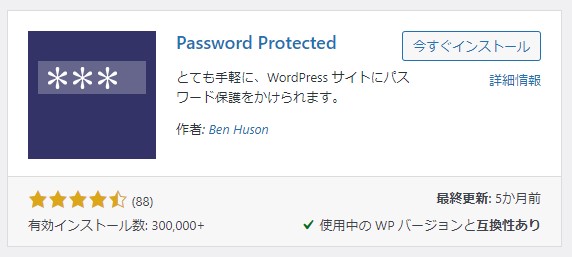
- 管理画面の左メニューから「プラグイン」→「新規プラグインを追加」をクリックする
- 検索欄に「Password Protected」と入力する
- 「Password Protected」の「今すぐインストール」をクリックし、終わったら「有効化」をクリックする
STEP2:保護の設定をする
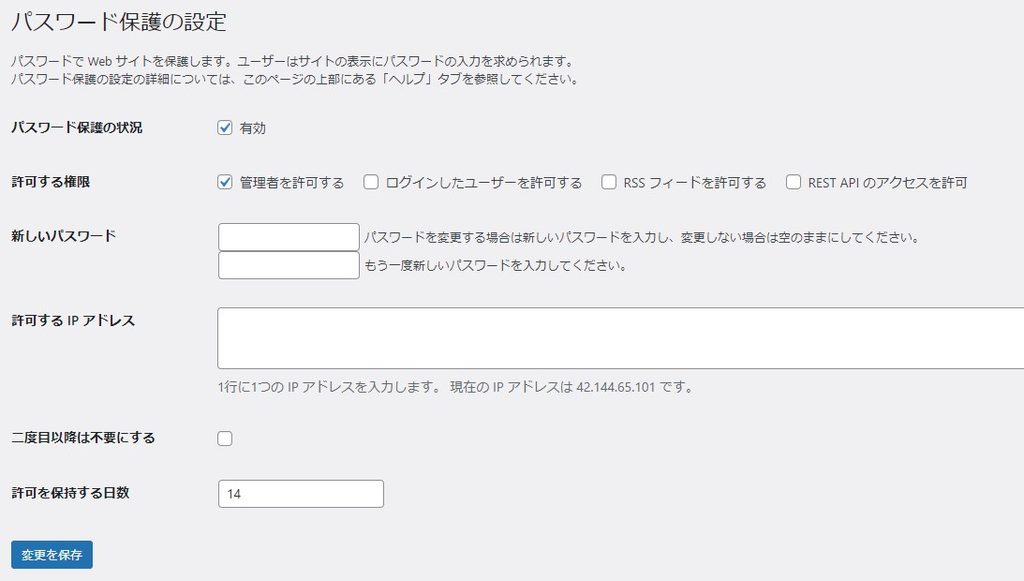
有効化すると、管理画面の左メニューに「パスワード保護」が表示されます。
開くと設定画面が表示されます。
| 設定項目 | 内容 |
|---|---|
| パスワード保護の状況 | 「有効」にチェックを入れると、パスワードを入力しないとサイトを見られなくなる |
| 許可する権限 | 「管理者を許可する」にチェックを入れると、管理者としてログイン中はパスワード入力が不要になる |
| 新しいパスワード | 見る人に伝えるパスワードを設定する(変更するときもここ) |
| 許可するIPアドレス | 入力したIPアドレスからは、パスワードなしで見られる(会社や事務所のネットワークなど) |
| 二度目以降は不要にする | パスワード画面に「ログイン状態を保存する」のチェックが表示される |
| 許可を保持する日数 | 上の設定をオンにしたとき、パスワードを入れ直さなくてよい日数 |
設定が終わったら「変更を保存」をクリックします。
STEP3:表示を確認する
ログアウトした状態(または別のブラウザ)でサイトを開き、パスワードの入力画面が表示されればOKです。
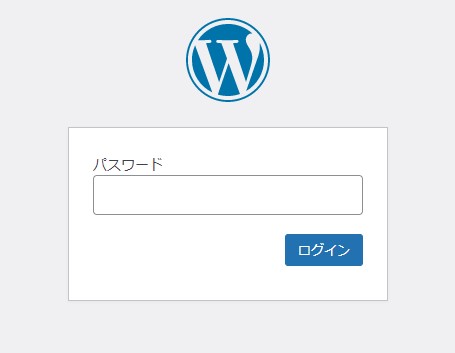
「管理者を許可する」をオンにしていると、管理者としてログインしているブラウザでは入力画面が表示されません。
確認するときは、シークレットウィンドウを使うと便利です。
パスワード画面のロゴを変えたいとき
初期設定のパスワード画面には、WordPressのロゴが表示されます。
以前はロゴを差し替えるプラグイン「Login Logo」がよく使われていましたが、最近のWordPressでの動作確認がされていないため、おすすめしません。
ロゴやデザインを変えたい場合は、次の方法があります。
- Password Protected Pro版:パスワード画面のロゴや背景、色を変更できる
- Login Designer:Password Protected側で対応が案内されている、ログイン画面をデザインする無料プラグイン
記事ごとにパスワード保護する手順(WordPress標準機能)
特定の記事や固定ページだけにパスワードをかけるなら、プラグインは必要ありません。WordPressの標準機能で設定できます。
設定手順
- パスワードをかけたい記事の編集画面を開く
- 右側の設定パネル(「投稿」タブ)の「ステータス」をクリックする
- 「パスワード」にチェックを入れ、パスワードを入力する
- 「公開」または「更新」をクリックする
※WordPressのバージョンによっては、「公開状態」の項目で「パスワード保護」を選ぶ表示になっています。
一覧から設定する方法(クイック編集)
編集画面を開かずに、記事の一覧から設定することもできます。
- 「投稿」→「投稿一覧」で、対象の記事にマウスを乗せる
- 「クイック編集」をクリックする
- 「パスワード」の欄にパスワードを入力し、「更新」をクリックする
記事ごとのパスワード保護で知っておきたいこと
記事一覧には表示される
トップページやカテゴリーページには「保護中:記事タイトル」として表示されます。記事があること自体は誰にでも見えます。
本文はパスワードを入れるまで表示されない
パスワード入力欄が表示され、正しいパスワードを入れると本文が表示されます。
パスワードは1記事につき1つ
見る人全員に同じパスワードを伝えることになります。
人ごとに分けたい場合は、会員サイト用のプラグインなどが必要です。
一度入力すると、しばらく入れ直さなくてよい
同じブラウザなら、一定期間(初期設定では10日間)はパスワードを入れ直さずに見られます。
パスワードを変えると、全員が入れ直しになる
共有したパスワードを使えなくしたいときは、パスワードを変更します。
パスワード保護・非公開の記事を公開に戻す手順
限定公開の期間が終わったときや、見直しが終わった記事を公開したいときの手順です。
今の状態によって、やることが変わります。
| 今の状態 | 公開に戻す方法 |
|---|---|
| 記事にパスワードをかけている | 記事のパスワードを外す |
| 記事を「非公開」にしている | ステータスを「公開」に変える |
| サイト全体をPassword Protectedで保護している | プラグインの保護を「無効」にする |
記事のパスワード保護を外す
- 記事の編集画面を開く
- 右側の設定パネルの「ステータス」をクリックする
- 「パスワード」のチェックを外す
- 「更新」をクリックする
クイック編集を使う場合は、「パスワード」の欄を空にして「更新」をクリックします。
非公開の記事を公開する
- 「投稿」→「投稿一覧」を開き、上部の「非公開」をクリックして、非公開の記事だけを表示する
- 公開したい記事の編集画面を開く
- 右側の設定パネルの「ステータス」をクリックし、「公開」を選ぶ
- 「保存」または「更新」をクリックする
公開日時に注意しましょう
非公開にしていた記事を公開すると、記事の公開日は最初に設定した日付のままになることがあります。
今日の日付で新着として表示したい場合は、ステータスの近くにある「公開」の日時をクリックし、今日の日付に変更してから更新してください。
一覧からまとめて公開する(クイック編集)
- 「投稿一覧」で、公開したい記事の「クイック編集」をクリックする
- 「非公開」のチェックを外す
- 「ステータス」を「公開済み」にする
- 「更新」をクリックする
サイト全体のパスワード保護を解除する
- 管理画面の左メニューから「Password Protected」を開く
- 「パスワード保護の状況」の「有効」のチェックを外す
- 「変更を保存」をクリックする
もう使わない場合は、「プラグイン」→「インストール済みプラグイン」で「Password Protected」を無効化・削除してもかまいません。
公開したのに表示されないときは
設定を変えたのに、記事やサイトが見られない場合は、次の点を確認しましょう。
キャッシュを削除する
キャッシュ系のプラグインやサーバーのキャッシュを使っている場合は、キャッシュを削除してから確認する
別のブラウザで確認する
管理者としてログインしたままだと、実際の見え方と違うことがある
検索結果に出るまでは時間がかかる
公開してすぐは、Googleの検索結果には表示されない。
Search Consoleで「インデックス登録をリクエスト」すると早く反映されることがある
WordPressのパスワード保護に関するよくある質問
Q. Password Protectedのパスワードを忘れてしまいました。
WordPressの管理画面(/wp-login.php)にログインできる場合は、ログインしてプラグインの設定からパスワードを変更するか、プラグインを無効化します。
管理画面にもPassword Protectedのパスワード画面が表示されて入れない場合は、FTPやサーバーのファイルマネージャーで「wp-content/plugins/password-protected」フォルダを削除すると、保護が解除されます。
Q. パスワード保護したページは、Googleの検索結果に出ますか?
サイト全体をPassword Protectedで保護した場合、検索エンジンは中身を読めないため、検索結果に内容は表示されません。
記事ごとのパスワード保護の場合、本文は読まれませんが、タイトルなどが検索結果に出ることはあります。
タイトルも見せたくない記事は「非公開」にしましょう。
Q. パスワード画面からログアウトするには?
サイトのURLの後ろに「?password-protected=logout」を付けて開くと、Password Protectedのログイン状態を解除できます(例:https://example.com/?password-protected=logout)。
Q. トップページだけ公開して、ほかを保護できますか?
無料版ではできません。
一部のページを保護から外す機能は、Password Protected Pro版(有料)で使えます。
数ページだけ保護したい場合は、WordPress標準の「記事ごとのパスワード保護」を使う方法もあります。
Q. パスワード保護と非公開は、どちらを使えばいいですか?
誰かに見せる予定があるなら「パスワード保護」、自分(と管理者・編集者)だけが見られればいいなら「非公開」です。
どちらも、あとから「公開」に戻せます。
まとめ:見せたい相手と範囲に合わせて保護しよう
WordPressのパスワード保護は、守りたい範囲に合わせて方法を選びます。
- サイト全体を限られた人だけに見せる → プラグイン「Password Protected」(無料版でOK)
- 一部の記事だけ限られた人に見せる → WordPress標準の記事ごとのパスワード保護
- 誰にも見せずに一時的に止める → 公開状態を「非公開」に
- 公開に戻すとき → パスワードを外す/ステータスを「公開」に/プラグインの保護を無効に。非公開から公開する場合は、公開日時も確認する
ファンクラブや会員向けのページ、チームのマニュアル、クライアントへの確認用ページなど、目的に合わせて上手に使い分けてみてください。

WordPress総合ガイド
導入から画面の見方、操作方法の基本まで、応用も含めた
WordPressに関する情報は、こちらの一覧から見れます。