



今回は、WordPressサイトを非公開にする方法について説明します。
- 作成中のサイトを一時的に隠したい
- 特定の記事だけ非公開にしたい
- 完全にサイト全体を非公開にしたい
など、目的によって最適な方法が異なります。
まず、WordPressを非公開にする理由を整理し、それぞれの目的に適した非公開設定の方法を詳しく解説します。
さらに、設定がうまく適用されないときの対処法も紹介しますので、是非参考にしてください。
WordPressを非公開にする理由とは?
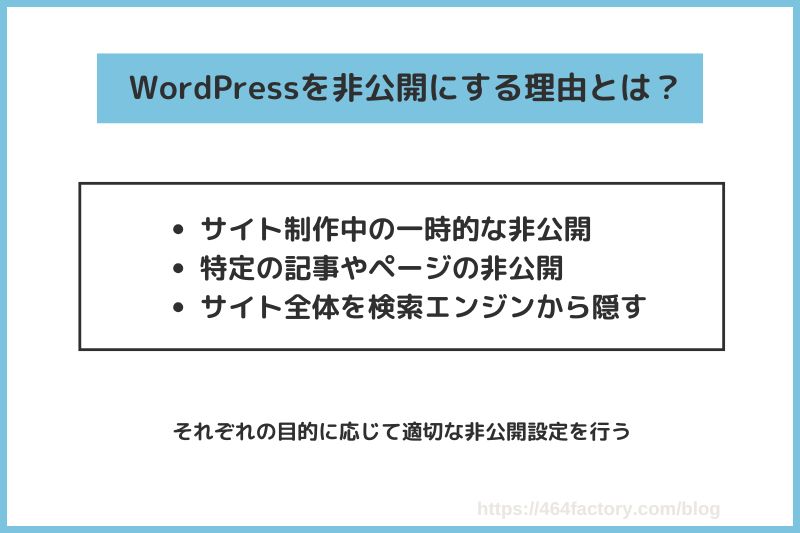
WordPressサイトを非公開にする理由はさまざまですが、主に次のようなケースがあります。
それぞれの目的に応じて適切な非公開設定を行うことで、意図しない公開を防ぎ、安全にサイトを運用できます。
サイト制作中の一時的な非公開
- 新しくWordPressサイトを立ち上げるので、作成中に未完成のまま見られたくない
- デザインやコンテンツを大幅に変更したい
など、未完成の状態を不特定多数に見られたくないことがあります。
例えば、企業サイトや個人ブログのリニューアル時には、途中経過が公開されるとユーザーに混乱を招く可能性があるため、サイトを一時的に非公開にするのが理想的です。
また、クライアント向けにテストサイトを用意する場合も、関係者以外にアクセスを制限することが求められるでしょう。
特定の記事やページの非公開
- 期間限定のキャンペーンページを一時的に非表示にしたい
- 過去の記事の内容が古くなったため、公開を停止したい
- 会員制サイトや社内向けサイトで、特定のメンバーだけにページを閲覧させたい
- 一時的にコンテンツの内容を見直し、修正作業を行いたい
サイト全体ではなく、特定の記事や固定ページのみを非公開にするケースもあります。
WordPressには、「公開状態」オプションで「非公開」や「パスワード保護」を選択する機能があり、これを活用することで簡単にアクセス制限が可能です。
また、プラグインを使用すると、さらに細かいアクセス制御ができるため、特定のユーザーグループやログインユーザーのみ閲覧可能にする設定も実現できます。
サイト全体を検索エンジンから隠す
- 開発段階のサイトで、まだ公開準備が整っていない
- 社内限定のイントラネットや、特定の顧客向けサイトを運用している
- 限定的なコミュニティサイトで、外部の検索流入を防ぎたい
- 非公開情報を扱うページ(マニュアルなど)を検索エンジンに載せたくない
サイトの設定で非公開にしても、検索エンジンに掲載される・されている場合があります。
検索に対する非公開の設定は、WordPressの管理画面から「検索エンジンがサイトをインデックスしないようにする」設定をすることで、サイト全体が検索結果に表示されるのを防ぐことができます。
ただし、これは検索エンジンに対する「お願い」にすぎず、完全に検索結果から除外される保証はありません。
より確実に検索エンジンからのアクセスを防ぐには、robots.txtの編集や「noindex」タグの設定を行う、もしくはBasic認証を利用して、そもそもページにアクセスできない状態にするといった方法が有効です。
WordPressサイト全体を非公開にする方法
サイト全体を非公開にする方法はいくつかあります。
状況に応じて最適な手順を選びましょう。
「検索エンジンでの表示を制限」する(簡易的な非公開)
これは検索エンジンにインデックスされないようにする設定であり、完全な非公開にはなりません。
設定方法
- WordPress管理画面にログイン
- 「設定」 > 「表示設定」 を開く
- 「検索エンジンがサイトをインデックスしないようにする」 にチェックを入れる
- 変更を保存
メンテナンスモードを利用する(プラグイン使用)
メンテナンスモードを利用すると、訪問者には「メンテナンス中」の画面が表示され、サイト管理者だけがログインして編集できます。
- Coming Soon & Maintenance Mode(直感的な操作で設定可能)
- WP Maintenance Mode(シンプルなUIで初心者向け)
設定方法
- プラグインをインストール・有効化
- 設定画面で「メンテナンスモードを有効」にする
- 必要に応じてカスタマイズ
Basic認証でアクセスを制限する(パスワード保護)
サイト全体をパスワードで保護する方法です。
制作中のサイトを関係者だけに見せたい場合に有効です。
レンタルサーバーごとに設定方法が異なるため、公式マニュアルを確認するのが確実です。
設定方法
- .htaccess ファイルを編集
- サーバー側でBasic認証の設定を行う
記事や固定ページを非公開にする方法
サイト全体ではなく、特定の記事や固定ページだけ非公開にする方法を紹介します。
WordPressの「公開状態」設定を変更
設定方法
- 記事編集画面を開く
- 「公開」設定を「非公開」または「パスワード保護」に変更
- 変更を保存
| 非公開 | 管理者のみが閲覧可能 |
| パスワード保護 | 指定したユーザーだけがアクセス可能 |
プラグインを活用してアクセス制限
特定のユーザーや会員だけに公開したい場合、アクセス制限系プラグインを利用するのが便利です。
これらを使えば、特定の人にだけ公開できます。
- Restrict Content(会員限定公開向け)
- Password Protected(簡単なパスワード保護)
WordPressの非公開設定が適用されないときの解決策
「設定を変えたのにサイトが公開されたまま!」というトラブルが発生した場合、次のポイントを確認してみましょう。
キャッシュの影響を確認
サイトが非公開にならない場合、キャッシュが影響している可能性があります。
キャッシュ系のプラグインを使用している場合は、キャッシュをクリアしてみましょう。
プラグインの競合をチェック
使用しているプラグインの設定が干渉している可能性があります。
非公開設定を適用する前に、不要なプラグインを一時的に無効化して試してみましょう。
サーバーの設定を見直す
Basic認証や .htaccess の設定ミスが原因で、意図した非公開設定が機能しないこともあります。
サーバーの設定を確認し、正しく適用されているかチェックしましょう。
よくある質問(Q&A)
WordPressを非公開にするとSEOに影響はありますか?
影響があります。
検索エンジンのインデックスを防ぐと、一時的にサイトが検索結果から消える可能性があります。
公開時にSEO評価を維持するために、「noindex」設定ではなくメンテナンスモードを利用するのが無難です。
メンテナンスモードを解除すると元の状態に戻りますか?
プラグインでメンテナンスモードを設定した場合、解除すれば元の状態でサイトが公開されます。
.htaccessを変更するとサイトが見れなくなることはありますか?
設定ミスをすると、サイトが表示されなくなる可能性があります。
変更前にバックアップを取ることをおすすめします。
まとめ|目的に合った非公開設定を選ぼう
WordPressの非公開方法は、全体/個別記事目的によって範囲を選べます。
プラグインを使うと初心者でも簡単に、公開設定ができるので慣れるまではプラグインを使うのをおすすめします。
適切な方法を選び、安全にWordPressサイトを管理しましょう!
目的別のおすすめ方法
- サイト全体を非公開にしたい → メンテナンスモード・Basic認証
- 特定の記事やページを非公開にしたい → 公開設定変更・アクセス制限プラグイン
- 非公開設定がうまく適用されない → キャッシュ削除・プラグイン確認・サーバー設定の見直し
WordPress総合ガイド
導入から画面の見方、操作方法の基本まで、応用も含めた
WordPressに関する情報は、こちらの一覧から見れます。