WordPressでサイトを作ってしばらく経つと、管理画面に見慣れない警告が表示されることがあります。
それが「サイトヘルス」です。
普段は気にせず使えていたのに、突然「改善が必要」「致命的な問題」と言われると、何かまずいことをしてしまったのかと心配になりますよね。
専門用語が並んでいて、何をどうすればいいのか見当もつかない、という方も多いのではないでしょうか。
サイトヘルスは、あなたのサイトの状態を自動でチェックしてくれる、いわばサイトの健康診断のような機能です。
健康診断と同じで、すぐに治療が必要なものもあれば、経過観察で問題ないものもあります。
この記事では、サイトヘルスの基本から確認方法、そして表示される項目ごとの対処法まで、専門知識がない方にもわかるように順を追って説明していきます。
サイトヘルスとは?WordPressサイトの「健康診断」機能
サイトヘルスとは、WordPressがサイトの状態を自動でチェックして、問題があれば教えてくれる機能です。
人間が年に一度健康診断を受けるように、WordPressサイトにも定期的なチェックが必要です。
目に見える不調がなくても、内部では「古いバージョンのまま放置されている」「通信が暗号化されていない」といったリスクが積み重なっていることがあります。
サイトヘルスは、そうした見えない問題を代わりに見つけてくれる存在だと考えてください。
サイトヘルスがチェックしてくれる内容
サイトヘルスが診断するのは、主に次の3つの観点です。
| 観点 | チェックされる内容の例 |
|---|---|
| セキュリティ | 通信の暗号化(HTTPS)、プラグインやテーマの更新状況 |
| パフォーマンス | サーバーの応答速度、キャッシュの有無 |
| サーバー環境 | PHPやデータベースのバージョン、必要な機能の有無 |
「PHP」「データベース」といった言葉が出てきますが、今の時点で意味がわからなくても問題ありません。
後ほど項目ごとに、何を意味していて何をすればいいのかを個別に解説します。
「ステータス」と「情報」2つのタブがある
サイトヘルスの画面を開くと、上部に「ステータス」と「情報」という2つのタブが表示されます。
ステータスは診断結果が並ぶタブです。
問題がある項目と、問題なかった項目が一覧で確認できます。普段チェックするのはこちらだけで十分です。
情報は、サイトの構成データがまとめられたタブです。
使用中のテーマやプラグインの一覧、サーバーの設定値などが細かく記載されています。
自分で見る機会はあまりありませんが、トラブルが起きてサーバー会社や制作会社に問い合わせるとき、ここの情報を伝えると話が早く進みます。
「困ったときに参照する場所」として覚えておけば大丈夫です。
すべての項目を「合格」にする必要はない
ここが、もっともお伝えしたいポイントです。
サイトヘルスに表示される項目のなかには、小規模なサイトでは対応しなくてよいものが含まれています。
たとえば「永続オブジェクトキャッシュを使用すべきです」という項目は、大量のアクセスがある大規模サイト向けの改善提案で、個人ブログや小規模な企業サイトではほとんど影響がありません。
また、サーバー側の仕様で決まっているため、そもそも利用者側では変更できない項目もあります。
すべてを緑色(合格)にしようとすると、必要のない作業に時間を取られたり、無理な設定変更でかえってサイトを壊してしまったりすることもあります。
大切なのは、「今すぐ対応すべき問題」と「放置してよい問題」を見分けることです。
その見分け方については、このあとの章で具体的に説明していきます。
サイトヘルスはどこにある?確認手順を解説
サイトヘルスは、WordPressの管理画面から誰でもすぐに確認できます。
確認方法は2つあり、どちらから開いても同じ画面にたどり着きます。
ツール →「サイトヘルス」から開く
もっとも基本的な開き方です。
- WordPressの管理画面にログインする
- 左側のメニューから「ツール」にカーソルを合わせる
- 表示されたメニューのなかから「サイトヘルス」をクリックする
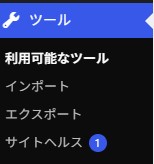
画面が切り替わると、上部に「良好」または「改善が必要」の判定が表示され、その下に診断結果の一覧が並びます。
これがサイトヘルスの「ステータス」画面です。

ダッシュボードの「サイトヘルスステータス」から開く
管理画面にログインした直後に表示される「ダッシュボード」にも、サイトヘルスの情報が表示されています。
「サイトヘルスステータス」というボックスがあり、そこに現在の判定結果と、問題がある項目の件数が表示されます。
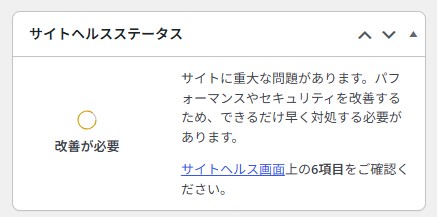
ボックス内の「サイトヘルス画面」というリンクをクリックすると、詳細ページに移動できます。
ログインするたびに目に入る場所なので、日常的なチェックはこちらを見る方法がおすすめです。
件数が増えていたら詳細ページを開く、という使い方をすると無理なく続けられます。
なお、ダッシュボードにこのボックスが見当たらない場合は、画面右上の「表示オプション」をクリックして、「サイトヘルスステータス」にチェックが入っているかを確認してみてください。
過去に非表示設定にしていると表示されません。
サイトヘルスの結果は3つに分類される
サイトヘルスの画面を開くと、診断結果が色分けされて表示されます。
この色が「どれくらい急いで対応すべきか」を示す目印です。
まずは全体像を表で確認しておきましょう。
| 表示 | 色 | 意味 | 対応の目安 |
|---|---|---|---|
| 致命的な問題 | 赤 | セキュリティや動作に関わる深刻な問題 | できるだけ早く対応する |
| おすすめの改善 | オレンジ | 改善すると良くなる提案 | 余裕があるときに検討する |
| 合格したテスト | 緑 | 問題なし | 対応不要 |
それぞれ詳しく見ていきます。
致命的な問題(赤):できるだけ早く対応する
「致命的な問題」は、サイトの安全性や正常な動作に関わる、優先度の高い問題です。
項目名をクリックすると詳細が開き、何が起きているかの説明を読めます。
具体的には、次のような内容が該当します。
- WordPressやPHPのバージョンが古く、サポートが終了している
- サイトが安全な通信(HTTPS)を使用していない
- 検索エンジンに表示されない設定になっている
「致命的」という言葉は少し強く感じますが、今すぐサイトが停止するという意味ではありません。
放置し続けると乗っ取りや表示トラブルにつながる可能性がある、という警告だと考えてください。
とはいえ優先度が高いことに変わりはないので、赤い表示を見つけたら、できるだけ早めに対応することをおすすめします。
具体的な直し方は次の章で項目ごとに解説します。
おすすめの改善(オレンジ):余裕があれば検討する
「おすすめの改善」は、必須ではないものの、対応するとサイトがより良くなる提案です。
たとえば、次のような項目が表示されます。
- ページキャッシュが検出されませんでした
- 永続オブジェクトキャッシュを使用すべきです
- 一部のPHPモジュールが存在しません
ここで思い出していただきたいのが、前の章でお伝えした「すべてを合格にする必要はない」という点です。
オレンジの項目には、大規模サイト向けの提案や、レンタルサーバーの仕様上そもそも変更できない内容が多く含まれています。
表示されていても問題なくサイトは運営できますので、「対応できたら嬉しい宿題」くらいの気持ちで構いません。
合格したテスト(緑):対応は不要
「合格したテスト」は、問題が見つからなかった項目です。
初期状態では折りたたまれていて、クリックすると一覧が開きます。
こちらは何もする必要がありません。
ただ、開いてみると「バックアップ」「ファイルの編集権限」など、WordPressがどんな観点をチェックしているのかがわかります。
サイト運用で気をつけるべきポイントを知るきっかけになるので、一度だけでも目を通しておくと理解が深まります。
迷ったら「赤 → オレンジ」の順で対応する
対応の優先順位に迷ったときは、シンプルに次の順番で考えれば大丈夫です。
- 赤(致命的な問題)から手をつける
- 赤がなくなったら、オレンジ(おすすめの改善)のうち自分で対応できそうなものを見ていく
- 難しそうな項目は無理に触らず、サーバー会社や制作会社に相談する
すべてを完璧にする必要はありません。
赤い表示さえなくなっていれば、サイトの健康状態としては十分に良好といえます。
サイトヘルスの警告と対処法
ここからは、実際に表示されることの多い項目を1つずつ取り上げ、「何が起きているのか」「どう対処すればいいのか」を解説します。
各項目の冒頭には、対応の難易度を次の3つのラベルで示しています。
- 【自分でできる】……WordPressの管理画面から数クリックで完了します
- 【サーバー管理画面】……契約しているレンタルサーバーの管理画面で操作します
- 【相談推奨】……無理に触らず、サーバー会社や制作会社に相談したほうが安全です
なお、どの作業も始める前に必ずバックアップを取ってください。
バックアップさえあれば、万が一トラブルが起きても元の状態に戻せます。
プラグインを使えば初心者でも簡単に取得できるので、まだ準備していない方は先に用意しておきましょう。
検索エンジンでの表示を許可していません
【自分でできる】
何が起きているか
サイトが検索エンジンにインデックスされない設定になっています。
つまり、GoogleやYahoo!で検索してもサイトが表示されない状態です。
この設定は、サイト制作中に「未完成のページを検索結果に出したくない」という理由で使われるものです。
公開後にチェックを外し忘れているケースが非常に多く、サイトヘルスの警告のなかでも特に見落としやすい項目といえます。
アクセスが伸びない原因がここにあった、というのはよくある話です。
心当たりがある方は真っ先に確認してください。
- 管理画面の「設定」→「表示設定」を開く
- 「検索エンジンでの表示」という項目を探す
- 「検索エンジンがサイトをインデックスしないようにする」のチェックを外す
- 「変更を保存」をクリックする
これで検索エンジンに認識されるようになります。
ただし、実際に検索結果へ反映されるまでには数日から数週間かかることもあるため、すぐに表示されなくても焦らず待ちましょう。
まだサイトを公開したくない場合は、チェックを入れたままで問題ありません。その場合、この警告は「意図した設定」なので無視して構いません。
WordPressの新しいバージョンが利用できます
【自分でできる】
何が起きているか
WordPress本体に新しいバージョンが公開されており、更新が適用されていない状態です。
WordPressは世界中で使われているため、攻撃の標的にもなりやすいシステムです。
更新には不具合の修正だけでなく、発見された脆弱性への対策が含まれています。古いまま使い続けると、その弱点を突かれるリスクが高まります。
- 必ずバックアップを取る(ここは省略しないでください)
- 管理画面の「ダッシュボード」→「更新」を開く
- 「今すぐ更新」ボタンをクリックする
- 更新完了後、サイトの表示や管理画面が正常に動くか確認する
更新中は数十秒ほどメンテナンス画面が表示されますが、自動で元に戻るので触らずに待ってください。
注意点
まれに、使用中のテーマやプラグインが新しいバージョンに対応しておらず、更新後に表示が崩れることがあります。
心配な場合は、先にテーマとプラグインを最新にしてから本体を更新すると、トラブルを減らせます。
万が一おかしくなっても、バックアップがあれば元に戻せます。
だからこそ手順1が重要です。
PHPの更新が必要です
【サーバー管理画面】
何が起きているか
「PHP」は、WordPressを動かすためのプログラミング言語です。
サイトを動かす土台のようなものだと考えてください。
このPHPにもバージョンがあり、古いものはサポートが終了して修正が提供されなくなります。
サポート切れのPHPを使い続けると、セキュリティ上の危険があるうえ、サイトの表示速度も遅くなりがちです。
なお、PHPはWordPressの管理画面からは変更できません。
契約しているレンタルサーバーの管理画面で切り替える必要があります。
- バックアップを取る
- 使用中のテーマ・プラグインが新しいPHPバージョンに対応しているか確認する
- レンタルサーバーの管理画面にログインする
- 「PHPバージョン設定」などの項目から、推奨バージョンを選択する
- 切り替え後、サイトの表示と管理画面の動作を確認する
作業の流れは、どのサーバーでもおおむね共通です。
主要なサーバーでは、次のような名称のメニューにあります。
| サーバー | 設定場所の例 |
|---|---|
| エックスサーバー | サーバーパネル →「PHP Ver.切替」 |
| ConoHa WING | コントロールパネル →「サイト管理」→「PHP設定」 |
| ロリポップ! | ユーザー専用ページ →「PHP設定」 |
各サーバーの管理画面は変更される場合があります。最新の手順は公式マニュアルをご確認ください。
注意点
PHPのバージョンを上げると、古いテーマやプラグインが動かなくなり、サイトが真っ白になることがあります。
これがサイトヘルスの項目のなかでも特に慎重さが求められる理由です。
不安な場合は、無理に自分で切り替えず、サーバーのサポート窓口や制作会社に相談してください。
サイトが安全な通信(HTTPS)を使用していません
【サーバー管理画面】+【自分でできる】
何が起きているか
サイトのURLが「http://」のままで、通信が暗号化されていない状態です。
暗号化されていない通信は、内容を第三者に盗み見られる可能性があります。
お問い合わせフォームに入力された名前やメールアドレス、管理画面のログイン情報などが、そのまま流れている状態だと考えてください。
さらに、ブラウザによってはアドレスバーに「保護されていない通信」と警告が表示されます。
訪問者に不安を与えるうえ、検索順位にも影響するといわれているため、現在のサイト運営では対応が必須の項目です。
なお、SSL化(HTTPS化)は2つの作業に分かれます。
サーバー側で証明書を設定する作業と、WordPress側でURLを切り替える作業です。順番を間違えるとサイトにアクセスできなくなるので、必ずこの順で進めてください。
対処法
ステップ1:バックアップを取る
URLの変更はサイト全体に影響する作業です。
必ず先にバックアップを取得してください。
ステップ2:サーバーでSSL証明書を設定する
現在の主要なレンタルサーバーでは、無料のSSL証明書が用意されています。
管理画面から数クリックで設定でき、追加費用もかかりません。
| サーバー | 設定場所の例 |
|---|---|
| エックスサーバー | サーバーパネル →「SSL設定」→「独自SSL設定追加」 |
| ConoHa WING | サイト管理 →「サイトセキュリティ」→「独自SSL」 |
| ロリポップ! | ユーザー専用ページ →「セキュリティ」→「独自SSL証明書導入」 |
設定後、反映まで数分から1時間ほどかかる場合があります。
ブラウザのアドレスバーに「https://あなたのサイトURL」と入力して、鍵マークが表示されれば成功です。
ステップ3:WordPressのURL設定を変更する
証明書の設定が反映されたことを確認してから、WordPress側の設定を変更します。
- 管理画面の「設定」→「一般」を開く
- 「WordPress アドレス (URL)」と「サイトアドレス (URL)」の2箇所を、
http://からhttps://に書き換える - 「変更を保存」をクリックする
保存すると自動的にログアウトされるので、再度ログインし直してください。
ステップ4:httpでのアクセスをhttpsに転送する
この時点では、古い「http://」のURLでもサイトが開ける状態です。
訪問者や検索エンジンが混乱しないよう、httpでアクセスされたら自動的にhttpsへ転送する設定を追加します。
多くのレンタルサーバーには、この転送を自動で行う機能が用意されています。
エックスサーバーなら「.htaccess編集」、ConoHa WINGなら「サイトセキュリティ」内の「かんたんSSL化」など、サーバーごとに名称が異なるため公式マニュアルを確認してください。
ステップ5:サイト内のURLを修正する
記事内の画像やリンクが「http://」のままだと、鍵マークが表示されないことがあります。
これは「混在コンテンツ」と呼ばれる状態です。
記事数が少なければ手作業で直せますが、数が多い場合は「Search Regex」や「Better Search Replace」といったプラグインを使うと一括で置換できます。
置換作業もバックアップを取ってから行ってください。
注意点
SSL化は手順が多く、サイトヘルスの項目のなかでも作業量が大きいものです。
途中で不安になった場合は、無理に進めずサーバーのサポート窓口に相談するのが安全です。
また、Google Analyticsやサーチコンソールを利用している場合は、SSL化後にURL設定の変更が必要です。
あわせて確認しておきましょう。
古いプラグイン・テーマがあります/使用していないものは削除してください
【自分でできる】
何が起きているか
更新されていないプラグイン・テーマ、または使っていないプラグイン・テーマがサイトに残っている状態です。
ここで意外に思われるのが、「停止していても削除が必要」という点です。
停止中のプラグインは動作していないので安全に思えますが、ファイル自体はサーバー上に残っています。
そのファイルに脆弱性があると、停止中であっても攻撃の入り口になり得るのです。
WordPressサイトの乗っ取り被害は、古いプラグインの脆弱性が原因になっているケースが少なくありません。
この項目は自分で対応でき、かつ効果も大きいので、ぜひ手をつけてください。
対処法
更新がある場合
- バックアップを取る
- 「プラグイン」→「インストール済みプラグイン」を開く
- 「更新してください」と表示されているものを更新する
- 更新後、サイトの表示を確認する
テーマも同様に、「外観」→「テーマ」から更新できます。
使っていないものを削除する場合
- バックアップを取る
- 対象のプラグインを「停止」する
- サイトの表示や機能に問題がないか確認する
- 問題がなければ「削除」をクリックする
いきなり削除せず、停止して数日様子を見てから削除すると安全です。
注意点
テーマについては、現在使用しているテーマ以外に1つだけ、WordPressの公式テーマを残しておくことをおすすめします。
「Twenty Twenty-Five」などの初期テーマです。
万が一使用中のテーマに問題が起きたとき、WordPressが自動的にこの公式テーマへ切り替えてサイトを維持してくれます。
すべて削除してしまうと、この逃げ道がなくなってしまいます。
また、子テーマを使っている場合、親テーマは削除しないでください。
親テーマを消すと子テーマが動作しなくなります。
その他の項目について
ここまで紹介した5項目以外にも、サイトヘルスにはさまざまな警告が表示されます。
ただし、多くは小規模なサイトであれば対応不要か、サーバー側でしか対処できないものです。
参考として、代表的な項目を一覧でまとめておきます。
- バックグラウンド更新が期待通りに機能していません……自動更新が動いていない状態。手動で更新していれば問題なし
- 一部のPHPモジュールが存在しません……なくても動作するものが多く、基本的に対応不要
- 永続オブジェクトキャッシュを使用すべきです……大規模サイト向けの提案。小規模サイトでは効果が薄い
- ページキャッシュが検出されませんでした/サーバーの応答時間が遅い……表示速度の改善提案。サーバーのキャッシュ機能を有効にするのが手軽
- REST APIで予期しない結果が発生しました……セキュリティ系プラグインとの競合が多い。不具合がなければ様子見でOK
- ループバックリクエストに失敗しました……運用に支障がなければ放置しても大きな問題にはならない
- データベースサーバーのバージョンが古い……利用者側では変更できないため、サーバー会社に相談
- 管理メールアドレスが確認されていません/デバッグモードが有効です……軽微。メールアドレスは画面の指示に従うだけで確認完了
まずは前章で紹介した5項目から対応し、余裕ができたら順に確認していけば十分です。
サイトヘルスの警告を放置するとどうなる?
「今のところサイトは普通に見られているし、急がなくてもいいのでは」と感じている方もいるかもしれません。
たしかに、警告が出てもサイトはしばらく問題なく動き続けます。
ただし、それは「今は何も起きていない」というだけで、リスクが消えたわけではありません。
ここでは、放置した場合に起こり得ることを整理しておきます。
サイトの乗っ取りや改ざんにつながる
もっとも深刻なのが、セキュリティ面のリスクです。
WordPressは世界中で使われているため、攻撃する側も「古いバージョンのサイト」を自動で探し回っています。
狙われるのは有名なサイトだけではありません。
個人ブログや小規模な企業サイトも、機械的に探し出されて標的になります。
実際に被害に遭うと、次のようなことが起こります。
- 身に覚えのない広告や外部サイトへのリンクが埋め込まれる
- 管理画面にログインできなくなる
- 訪問者のブラウザに警告が表示され、アクセスできなくなる
- 検索結果に「このサイトは危険です」と表示される
一度改ざんされると、原因の特定と復旧にかなりの手間がかかります。
専門業者に依頼すれば費用も発生します。
日頃の更新は、この手間と費用を避けるための予防策だと考えてください。
表示速度が落ち、訪問者が離れていく
PHPのバージョンが古いままだったり、キャッシュが効いていなかったりすると、ページの表示に時間がかかります。
表示が遅いサイトは、読まれる前に閉じられてしまいます。
せっかく良い記事を書いても、開くまでに数秒待たされれば、多くの人は戻るボタンを押してしまうものです。
表示速度は検索順位を決める要素のひとつとしても知られています。
内容が同じくらいの質なら、速いサイトのほうが評価されやすいという点は押さえておきましょう。
検索結果に表示されず、アクセスが増えない
「検索エンジンでの表示を許可していません」を放置している場合、どれだけ記事を書いてもGoogleの検索結果には出てきません。
これは非常にもったいない状態です。
アクセスが伸びない原因を分析する前に、まずこの設定を確認してみてください。
1分で終わる作業で、状況が大きく変わる可能性があります。
更新できなくなり、トラブルが起きたとき対応できない
古い状態を放置し続けると、次第に「更新したくてもできない」状況に陥ります。
たとえば、WordPress本体を何年も更新していないサイトでは、最新版へ一気に上げようとすると、テーマやプラグインが対応できずエラーになることがあります。
結果として、通常のメンテナンスよりずっと大きなコストがかかります。
こまめに更新していれば、1回あたりの作業は数分で済みます。
放置するほど、後の対応が重くなっていくと覚えておいてください。
月に一度チェックするだけで十分
ここまで読んで不安になったかもしれませんが、必要なのは特別な作業ではありません。
月に1回、サイトヘルスを開いて赤い表示がないか確認する。
これだけで、ここに挙げたリスクの大半は防げます。
月初めや給料日など、覚えやすいタイミングを決めて習慣にしてしまうのがおすすめです。
ログイン時にダッシュボードへ目を向けるだけでも、異変には気づけます。
まとめ
WordPressのサイトヘルスは、サイトの状態を自動でチェックしてくれる健康診断のような機能です。
結果は「致命的な問題(赤)」「おすすめの改善(オレンジ)」「合格したテスト(緑)」の3つに分類され、すべての項目を完璧に合格する必要はありません。
| 項目 | 難易度 |
|---|---|
| 検索エンジンでの表示を許可していません | 自分でできる |
| WordPressの新しいバージョンが利用できます | 自分でできる |
| 古いプラグイン・テーマがあります | 自分でできる |
| PHPの更新が必要です | サーバー管理画面 |
| サイトが安全な通信(HTTPS)を使用していません | サーバー管理画面 |
このうち上の3つは、管理画面だけで完結します。
まだ手をつけていない方は、今日この記事を読み終えたタイミングで確認してみてください。
特に「検索エンジンでの表示」は1分で終わる作業なので、まずはそこからで十分です。
- 作業の前には必ずバックアップを取る……何かあっても元に戻せます
- 迷ったら「致命的な問題」から対応する……優先順位で悩む必要はありません
- 難しい項目は無理に触らない……サーバー会社や制作会社に相談するのが安全です
サイトヘルスは、難しい専門知識がなくても付き合っていける機能です。
月に1回開いて赤い表示がないか確認する。それだけで、サイトの安全性は大きく変わります。
「警告が出ている=自分の管理が悪い」ということではありません。
WordPressが親切に教えてくれていると受け止めて、できるところから少しずつ対応していきましょう。