YouTubeに動画をアップロードすると、タイトルや説明、サムネイルなどを入力する「詳細」画面が表示されます。項目が多くて戸惑いますよね。
でも安心してください。すべてを完璧に埋める必要はありません。
再生数に大きく関わる項目は限られていて、ほかは初期設定のままで問題ないものがほとんどです。
この記事では、詳細画面の全項目を「重要度」付きで解説します。気になる項目だけ、目次から読んでください。
まずはここだけ!重要度の一覧
| 項目 | 重要度 | ひとこと |
|---|---|---|
| タイトル | ★★★ | 検索とクリックに直結 |
| サムネイル | ★★★ | クリックされるかを左右する |
| 説明(概要欄) | ★★★ | 検索と視聴者への案内に使う |
| 視聴者(子ども向け設定) | ★★★ | 必須。法律に関わる申告 |
| 改変されたコンテンツ | ★★★ | AI・合成映像を使ったら必須 |
| 有料プロモーション | ★★★ | 案件動画なら必須 |
| 再生リスト | ★★ | チャンネル内で回遊してもらえる |
| ハッシュタグ | ★★ | 2〜3個で十分 |
| カテゴリ・言語 | ★★ | 一度決めればデフォルト設定でOK |
| タグ | ★ | スペルミス対策程度 |
| そのほか | ★ | 基本は初期設定のままでOK |
詳細画面の基本項目
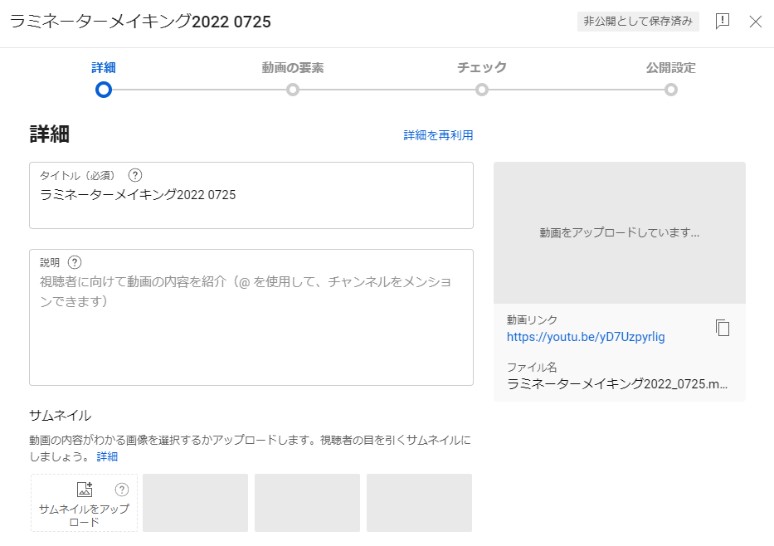
動画ファイルを選ぶとアップロードが始まり、同時に「詳細」画面が表示されます。
タイトル【重要度★★★】
タイトルは最大100文字まで入力できます。ただし長すぎると、スマホでは途中までしか表示されません。
タイトル作りのポイントは次の3つです。
- 大事な言葉を先頭に置く:後半は省略されることがあるため、伝えたいことは最初に書きます。
- 視聴者が検索しそうな言葉を入れる:「初心者」「やり方」「比較」など、実際に検索されそうな言葉を意識します。
- 内容と一致させる:内容と違うタイトルで釣ると、途中で離脱されて評価が下がることがあります。
シリーズ番号やチャンネル名などは、タイトルの後ろのほうに入れるのがおすすめです。
説明(概要欄)【重要度★★★】
「詳しくは概要欄をご覧ください」の、あの概要欄に表示される文章です。
- 文字数は最大5,000文字
- 太字・斜体・取り消し線の書式が使える
- URLリンクを貼れる(クリックできるリンクには条件あり。後述)
- 「@チャンネル名」でほかのチャンネルをメンションできる
- ハッシュタグを入れられる
説明欄は、最初の数行だけが表示され、続きは「もっと見る」で開く仕様です。
冒頭の2〜3行で、動画の内容がわかる文章を書きましょう。
そこに検索されそうなキーワードを自然に入れておくと、検索でも見つけてもらいやすくなります。
💡 長尺動画の説明欄にクリックできるリンクを貼るには、「上級者向け機能」が必要です。
電話番号確認と上級者向け機能については、こちらの記事で解説しています。
サムネイル【重要度★★★】
アップロードが進むと、動画の中から自動でサムネイル候補が選ばれます。自分で作った画像を使うときは、[サムネイルをアップロード]をクリックします。
自作サムネイル(カスタムサムネイル)を使うには、電話番号によるアカウント確認が必要です。
サムネイルはタイトルとセットで見られます。タイトルと同じ文章を載せるより、タイトルを補う言葉や画像にしたほうがクリックされやすくなります。
再生リスト【重要度★★】
再生リストは、ジャンルやシリーズごとに動画をまとめる機能です。[再生リストを作成]から新しく作れますし、あとから追加することもできます。
動画同士をつなげておくと、1本見た人が続けてほかの動画も見てくれやすくなります。
視聴者(子ども向けかどうか)【重要度★★★・必須】
動画が「子ども向け」かどうかを申告する項目です。アメリカの法律(COPPA)に基づき、すべてのクリエイターに申告が義務付けられています。
子どもが主な視聴者として想定されている場合は「はい、子ども向けです」を選びます。
子ども向けに設定すると、コメントなど一部の機能が使えなくなります。
迷ったときは公式ガイドラインを確認しましょう。
>コンテンツが「子ども向け」かどうかを判断する|YouTubeヘルプ
年齢制限【重要度★】
すべての人に向かない内容の動画を、18歳以上の視聴者だけに公開したいときに設定します。
一般的な動画なら設定は不要です。
「すべて表示」で出てくる詳細項目
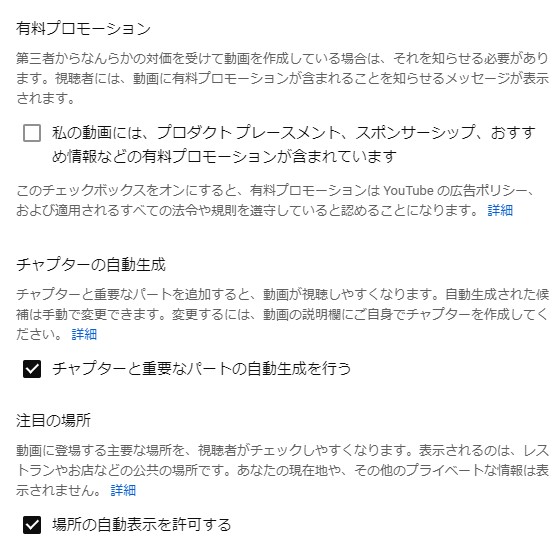
詳細画面の下にある[すべて表示]をクリックすると、さらに細かい設定が表示されます。
有料プロモーション【重要度★★★・該当する人は必須】
企業から依頼された商品紹介など、スポンサーシップや商品提供を受けた動画の場合はチェックを入れます。
ステマ(ステルスマーケティング)とみなされないためにも、該当する場合は必ず申告しましょう。
改変されたコンテンツ(AI・合成コンテンツの開示)【重要度★★★・該当する人は必須】
2023年以降に追加された項目です。
本物そっくりに見える映像や音声をAIなどで作ったり加工したりした場合は「はい」を選びます。
たとえば、実在の人物に言っていないことを言わせる映像や、実際には起きていない出来事をリアルに再現した映像などが対象です。
一方、次のような使い方なら開示は不要です。
- アニメ調やファンタジーなど、明らかに現実ではない表現
- 色補正や美肌フィルターなどの軽い編集
- AIで台本・タイトル・サムネイルを作った場合
自動チャプター【重要度★】
チャプターは、動画に目次を付けて、見たい場面へすぐ移動できるようにする機能です。
この項目をオンにすると、YouTubeが自動でチャプターを作ってくれます。
自分でチャプターを設定したい場合は、説明欄に「0:00 はじめに」のようにタイムスタンプを書きます。
ただし手動のチャプター追加は、現在は上級者向け機能が必要です。
注目の場所【重要度★】
動画内や説明欄に出てくる場所を、説明欄にカルーセル(横スクロールのカード)で表示する機能です。
旅行やグルメ動画でなければ気にしなくて大丈夫です。
タグ【重要度★】
タグは、視聴者には見えない、YouTube内部向けのキーワードです。
- すべてのタグを合わせて500文字まで
- 複数入れるときはカンマで区切る
- 「#」は付けなくてOK
実はYouTube公式も、検索ではタイトル・サムネイル・説明のほうがタグよりずっと重要だと説明しています。
タグが役立つのは、スペルや表記を間違えられやすい言葉を扱うときです
(例:「ユーチューブ」「youtube」「ようつべ」など)。
関係のないタグを大量に入れると、スパムとみなされることがあります。
関連する言葉を5個前後入れておけば十分です。
言語と字幕の認定【重要度★★】
動画で話している言語を選びます。言語を設定しておくと、自動字幕が正しく作られやすくなります。
撮影日と場所【重要度★】
動画の撮影日と撮影場所を登録できます。
旅行動画など、場所が大事な動画で使うと便利です。
ライセンスと埋め込み【重要度★】
ライセンスは次の2つから選べます。
- 標準のYouTubeライセンス:通常はこちらでOKです。
- クリエイティブ・コモンズ(CC BY):著作権は自分に残したまま、クレジット表記を条件に、ほかのクリエイターが動画を使えるようにする設定です。
「埋め込みを許可」にチェックを入れると、ブログなどほかのサイトに動画を埋め込んでもらえるようになります。
自分のブログにも貼りたい場合はオンにしておきましょう。
リミックス【重要度★】
ほかの人が、あなたの動画の一部を使ってショート動画を作れるようにするかどうかの設定です。
使われたくない場合は、許可しない設定を選びます。
カテゴリ【重要度★★】
YouTubeがあらかじめ用意しているジャンル(「ハウツーとスタイル」「音楽」「教育」など)から、動画に合うものを選びます。
再生リストとは別物です。
コメントと評価【重要度★】
コメントを受け付けるか、どこまで自動で保留にするかなどを設定します。
最初は初期設定のままで大丈夫です。
入力が終わったら[次へ]をクリックします。このあと「動画の要素」(字幕・終了画面・カード)、「チェック」(著作権などの確認)、「公開設定」と進みます。
タグとハッシュタグの違い
名前が似ていて混乱しやすいので、違いを整理しておきます。
| タグ | ハッシュタグ | |
|---|---|---|
| 見える? | 視聴者には見えない | 見える(青いリンクになる) |
| 入力場所 | 「すべて表示」内のタグ欄 | タイトルまたは説明欄 |
| 書き方 | そのまま(#なし) | 「#」を付ける |
| 上限 | 合計500文字 | 60個を超えるとすべて無効 |
| 効果 | スペルミス対策が中心 | 同じハッシュタグの動画一覧から見つけてもらえる |
説明欄に入れたハッシュタグのうち、YouTubeが選んだ最大3つがタイトルの近くに表示されます。
「上から3つ」とは限らない点に注意してください。
ハッシュタグは付けすぎるとかえって逆効果です。
動画に関係の深いものを2〜3個に絞りましょう。
毎回の入力を楽にする「デフォルトのアップロード設定」
カテゴリや言語、よく使う説明文やタグを毎回入力するのは大変ですよね。
そんなときは「デフォルトのアップロード設定」を使いましょう。
- YouTube Studioの[設定]をクリック
- [アップロード動画のデフォルト設定]を開く
- よく使う説明文・タグ・カテゴリ・言語などを登録して保存
一度設定しておけば、次からは自動で入力された状態から始められます。
ただし、この設定が反映されるのはパソコンのブラウザからアップロードしたときだけです。
スマホアプリからのアップロードには反映されません。
よくある質問
Q. 詳細はあとから変更できますか?
A. できます。YouTube Studioの[コンテンツ]から動画を選べば、タイトル、説明、サムネイル、タグなど、ほぼすべての項目をあとから変更できます。
Q. タグは入れないとダメですか?
A. 入れなくても大きな問題はありません。そのぶん、タイトル・サムネイル・説明欄に時間をかけましょう。
Q. ハッシュタグはタイトルに入れてもいいですか?
A. 入れられます。ただしタイトルが読みにくくなるので、基本は説明欄に入れるのがおすすめです。
Q. 子ども向け設定を間違えたらどうなりますか?
A. あとから変更できます。ただし故意に誤った設定をするとペナルティの対象になる可能性があるため、正しく申告しましょう。
まとめ
- 再生数に大きく影響するのはタイトル・サムネイル・説明欄の3つ
- 「子ども向け設定」「有料プロモーション」「改変されたコンテンツ」は、該当する場合は必ず正しく申告する
- タグは補助的なもの。スペルミス対策程度に考えればOK
- ハッシュタグは2〜3個、60個を超えるとすべて無効
- よく使う設定は「デフォルトのアップロード設定」に登録して時短する
最初は迷うかもしれませんが、何本か投稿するうちに自分なりの「型」ができてきます。
結果が出ないときは、まずタイトル・サムネイル・説明欄から見直してみてください。
Youtube おすすめ書籍


動画制作
動画編集やYoutubeなど、
動画コンテンツ制作に役立つ情報をまとめています