ネットショップ作成サービス「BASE(ベイス)」では、サイト制作の知識がなくても、ショップのデザインを自由に作れます。
テーマ(テンプレート)を選んで、写真やテキストなどのパーツを並べるだけ。スマホからでも編集できます。
この記事では、BASEの無料テーマの選び方から、背景・フォント・カラーの設定、デザインパーツを使ったページづくりまでを解説します。
デザインは非公開のまま何度でも作り直せるので、まずは気軽に触ってみましょう。
BASEの登録から開設・公開までの手順は、こちらの記事で解説しています。

BASEの無料テーマ
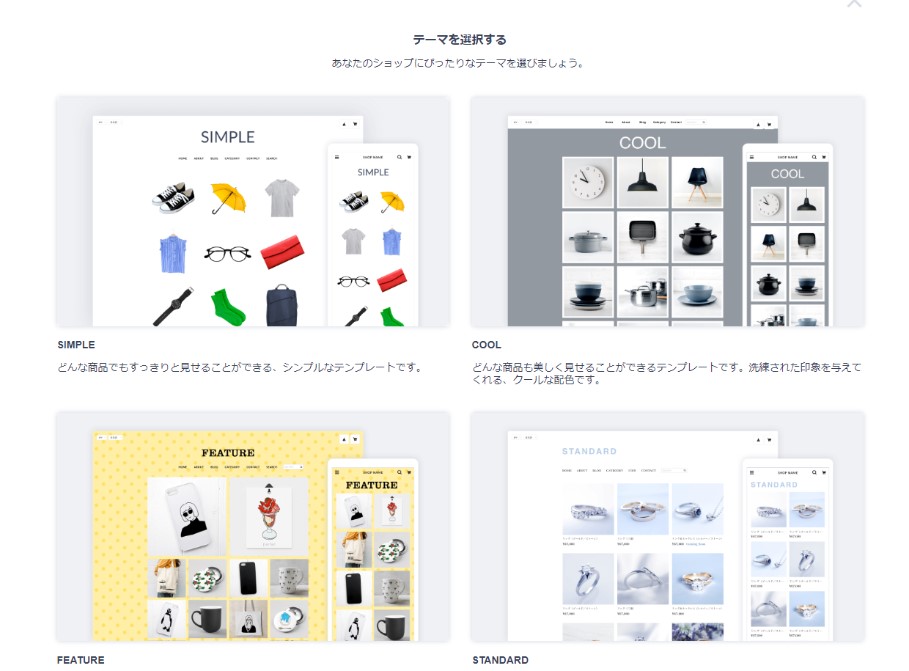
BASEの無料テーマは、どれもPC・スマホの両方に対応しています。
公式サイトで紹介されている代表的なテーマは次のとおりです。
| テーマ名 | 特徴 | おすすめのショップ |
|---|---|---|
| MELLOW | 高級感のあるエレガントなデザイン。ブランド紹介のパーツが最初から入っている | ブランディング重視のショップ |
| LUXURY | メインビジュアルに複数の写真を掲載できる | 写真で魅力を伝えたいアパレル・雑貨 |
| Organic | 写真の上にテキストをずらして配置できる遊び心のあるデザイン | 個性を出したいクリエイター |
| CLASSY | 余白を広くとったシックで上品なデザイン | 落ち着いた雰囲気のショップ |
| 和モダン | サイドメニュー付きでメニューにアクセスしやすい | 商品数が多いショップ |
| BOOST | 力強いフォントと大胆なカラー。メイン画像は4枚まで | インパクトを出したいショップ |
テーマ選びのポイント
- 背景や色は後から変えられるので、色ではなくレイアウトで選ぶ
- 商品数が多いならメニューが見やすいテーマ、少ないなら写真が大きく映えるテーマ
- 公式のデモショップでスマホ表示も確認する
有料テーマとの違い
BASEには、クリエイターが作った有料テーマも80種類以上あります。
| 項目 | 無料テーマ | 有料テーマ |
|---|---|---|
| 料金 | 0円 | 買い切り(月額なし)。価格はテーマごとに異なる |
| デザインパーツの追加 | 制限なく使える | 一部使えないものがある |
| 特徴 | 1から自由に世界観を作れる | 完成されたデザインをそのまま使える |
まずは無料テーマで始めて、「商品に合うデザインがほしい」「もっと差別化したい」と感じたら有料テーマを検討するのがおすすめです。
テーマの変更と基本のデザイン設定
デザイン画面の見方
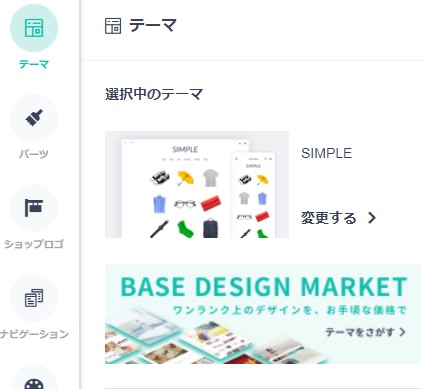
管理画面の上部にある「デザイン」をクリックすると、デザインの編集画面が開きます。
- 画面の左側にメニューがあり、設定項目を切り替えられる
- 画面上部でPC表示とスマホ表示を切り替えて確認できる
- 「プレビュー」で実際の見え方を確認できる
- 「保存する」を押すまでショップには反映されない
STEP1:テーマを選ぶ
- 左メニューの「テーマ」を開く
- 無料テーマの一覧から好きなテーマを選ぶ
- プレビューで確認し、「このテーマに変更する」を選ぶ
- 「保存する」を押して反映する
STEP2:背景を設定する
背景は単色のカラーか、用意されたパターンから選べます。自分で用意した画像も使えます。画像の条件は1MB以下・4500×4500px以内です(BASEヘルプ)。
STEP3:フォントとカラーを設定する
フォントの種類と、ナビゲーション・テキスト・ボタン・アクセントなどの色を設定します。
使う色は2〜3色にしぼると、まとまりのある印象になります。
STEP4:ロゴを設定する
「ロゴ」メニューから、ショップ名のテキストまたはロゴ画像を設定します。
PCとスマホで別のロゴを表示することもできます。
ショップロゴの作り方については、こちらの記事で解説しています。
STEP5:ナビゲーション(メニュー)を整える
メニューの並べ替えや表示・非表示の切り替えができます。
「ナビゲーションを追加する」から、メニュー名とURLを入れて項目を追加することも可能です。
デザインパーツでページを作る
ページづくりの中心になるのが「デザインパーツ」です。
テキストや画像などのパーツを、ドラッグで好きな位置に置いていくだけでページが完成します。
主なデザインパーツ
| 用途 | パーツの例 |
|---|---|
| 基本 | タイトル、テキスト、ボタン、画像 |
| 見せ方 | 画像とテキスト(上下・左右)、スライドショー(最大5枚)、動画 |
| 商品紹介 | 商品一覧、ピックアップ商品、おすすめ商品、最近チェックした商品 |
| お知らせ・案内 | お知らせエリア、送料案内、ショップ説明、地図 |
| 集客 | SNSバナー、SNSアイコン、シェアボタン、メルマガ登録フォーム |
BASEヘルプ
パーツの追加手順
- 「パーツ」メニューを開く
- 追加したいパーツを、編集画面の「ここにドラッグしてパーツを追加」までドラッグする
- パーツの中身(文章・画像・リンクなど)を入力する
- 矢印ボタンで上下の位置を入れ替え、不要なパーツはゴミ箱で削除する
- 「保存する」で反映する
ヘッダーやサイドメニューに追加したパーツは、原則として全ページに反映されます(HOMEだけは個別にパーツを追加できます)。
ページを増やしたいときは
最初に用意されているのは、トップページとお問い合わせページなどの基本ページです。
「ショップについて」「よくある質問」などのページを増やしたい場合は、「ページ追加 App」を使います。
無料テーマでもおしゃれに見せるコツ
バナーやメイン画像は、無料デザインツールのCanvaを使うと簡単に作れます。
写真のトーンをそろえる
明るさや背景、撮る角度をそろえるだけで、ショップ全体に統一感が出ます。
色は2〜3色にしぼる
ベースカラー・メインカラー・アクセントカラーを決めて、それ以外は使わないようにしましょう。
トップに「何のお店か」を書く
メイン画像の近くに、ショップのコンセプトを一言で入れると、初めてのお客さんにも伝わります。
パーツを詰め込みすぎない
余白があるほうが上品に見えます。迷ったら減らすのがおすすめです。
スマホで最終確認する
お客さんの多くはスマホで見ています。保存前に必ずスマホ表示をチェックしましょう。
さらにこだわりたい場合
有料テーマ
デザインマーケットで購入し、完成度の高いデザインをそのまま使えます。
HTML編集 App
HTMLやCSSを編集して、イチから自由にデザインできます。ただし専門知識が必要です。
BASEのデザインに関するよくある質問
Q. 無料テーマは何種類ありますか?
2026年10月時点で全22種類です。
有料テーマを含めると、100種類以上から選べます。
Q. テーマはあとから変更できますか?
いつでも変更できます。
ショップを公開したあとでも変更可能です。
Q. スマホだけでデザインできますか?
できます。
BASEのアプリやスマホのブラウザからも、ノーコードでデザインを編集できます。
Q. 有料テーマは月額料金がかかりますか?
かかりません。
有料テーマは一度購入すればずっと使える買い切りです。
Q. 無料テーマと有料テーマ、どちらがいいですか?
はじめは無料テーマで十分です。
無料テーマはデザインパーツを制限なく使えるので、自分らしいショップを1から作れます。
商品が増えて世界観をもっと作り込みたくなったら、有料テーマを検討しましょう。
まとめ:無料テーマでも十分おしゃれなショップは作れる
BASEの無料テーマは全22種類あり、パーツを並べるだけで本格的なショップが作れます。
- テーマは色ではなく、レイアウトで選ぶ
- 背景・フォント・カラー・ロゴで自分らしさを出す
- デザインパーツで、商品紹介やお知らせを自由に配置する
- 物足りなくなったら有料テーマやHTML編集 Appを検討する
デザインは非公開のまま何度でも作り直せます。
完璧を目指しすぎず、まずは楽しみながら作ってみてください。