「在庫を抱えずに、オリジナルのTシャツやグッズを販売したい。BASEでもできるの?」
BASEに無料の「オリジナルプリント.jp App」を入れると、オリジナルプリント.jpと連携して受注生産でグッズを販売できます。
注文が入ってから制作・発送してもらえるので、在庫リスクはゼロです。
この記事では、連携の準備から商品の出品、注文が入ったあとの発注・発送までを一通り解説します。

オリジナルプリント.jpとは?BASE連携でできること
オリジナルプリント.jpは、東証上場企業の株式会社イメージ・マジックが運営するオリジナルグッズ作成サービスです。
Tシャツやマグカップ、アクリルグッズなど、約1,500種類のアイテムに1点からプリントできます。
BASEと連携すると、次のことができるようになります(オリジナルプリント.jp公式ガイド)。
- 在庫リスクゼロで出品:約1,500種のアイテムから、作りたいグッズを選んで出品できる
- 入稿したらすぐ出品:デザインツールで作ったデザインと仕上がりイメージ画像を、そのままBASEに登録できる
- 注文品は常に5%オフ:BASEで売れた商品は、通常価格より5%安く発注できる
- 受注を簡単に管理:BASEで入った注文が、オリジナルプリント.jpのマイページに自動で表示される
- ショップ名義でお届け:「代行出荷」を使えば、ショップオーナーの名前で購入者に届けてもらえる
知っておきたい大事なポイント
BASEで商品が売れても、オリジナルプリント.jpへの発注と支払いは自動では行われません。
購入者が支払ったお金は自分の売上としてBASEに入り、オリジナルプリント.jpへは自分で発注して代金を支払う仕組みです。
つまり「売れたら自動で届く」わけではなく、注文ごとに自分で発注手続きをする必要があります。
連携前に準備するもの
| 準備するもの | ポイント |
|---|---|
| BASEのアカウント | 無料。運営情報(特定商取引法の表記)と決済方法の設定まで済ませておくとスムーズ |
| オリジナルプリント.jpのアカウント | BASEとは別に会員登録が必要(無料) |
| デザインデータ | デザインツールで作るか、自分で作ったデータを入稿する |
オリジナルプリント.jpとBASEのアカウントは、1対1で使うことが想定されています。
複数アカウントを使い分けると、出品や注文の不具合につながるので注意しましょう。
デザインの入稿方法は2つ
データを作る前に完全データ入稿規定を確認しておきましょう。
デザインツール
- ブラウザ上で、写真やイラスト、テキストを配置してデザインできる
- テンプレートも用意されている
完全データ入稿
- 自分で作ったデータ(ai・psd・pdf・pngなど)をそのまま入稿する
- PCサイトのみ対応
- 完全データ入稿には細かい規定があります
ASEとオリジナルプリント.jpを連携する手順
STEP1:BASEに「オリジナルプリント.jp App」を入れる
画面上部のメニューにある「Apps」をクリックします。

ページ中ほどに「商品を準備・作成する」の項目があり、その中に「オリジナルプリント.jp」があるのでクリックすします。
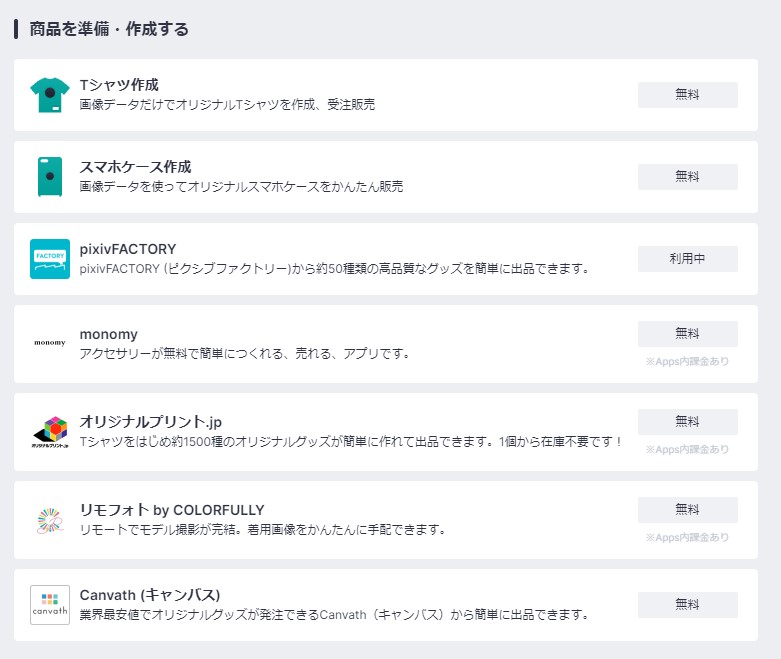
詳細ページが開くので、画面左のインストールボタンをクリックします。
STEP2:オリジナルプリント.jpに会員登録する
BASEとは別に、オリジナルプリント.jpの会員登録(無料)を行います。
登録の手順は、こちらの記事で詳しく解説しています。
STEP3:アカウントを連携する
Appの詳細ページにある「設定を編集する」から、オリジナルプリント.jpのサイトを開きます(直接オリジナルプリント.jpを開いてもOK)。
アカウントの連携は、最初の商品を出品するときに行います。
連携がまだの場合は、出品の途中でBASEのログイン画面が表示されるので、BASEのアカウント情報を入力して「アプリを認証する」を押せば完了です。
一定期間が経つと連携が切れることがあります。その場合も同じ画面が表示されるので、もう一度ログインしましょう。
商品を作ってBASEに出品する手順
商品の作成と出品は、オリジナルプリント.jpのサイトで行います。
アイテムを選ぶ
作りたいアイテムの詳細ページで「デザインしてネットショップで販売」を押し、「BASEで販売」を選ぶ
カラー・サイズを選ぶ
販売したいサイズはここですべて選んでおく(1商品につき1色まで)
プリント方法・位置を選ぶ
BASE連携では「シルクスクリーンプリント」「簡易ロゴ刺繍」は選べない
オプションを選ぶ
OPP袋の個包装やギフト包装などを付けられる(一部アイテムを除く)
入稿する
デザインツールでデザインするか、完全データを入稿する
仕上がりを確認する
イメージを確認して「アイテム登録へ」を押す
登録情報を入力する
商品名・販売価格・商品説明を入力し、「出品登録」をクリックすれば出品完了
出品後にBASEで確認すること
在庫数
出品した商品は在庫数100個で仮設定されます。表示したい数に変更しておきましょう。
商品情報
画像や説明文を追加したい場合は、BASEの管理画面で編集できます。
ショップの公開状況
ショップが非公開のままだと購入できません。「ショップ設定」で公開になっているか確認しましょう。
販売価格の決め方
販売価格は、次の費用を差し引いても利益が残るように設定しましょう。
- オリジナルプリント.jpへの仕入れ価格(5%オフ適用後)
- オリジナルプリント.jpの送料(仕入れ価格とは別にかかる)
- BASEの手数料(スタンダードプランなら約6.6%+40円)
特に送料は見落としがちなので、必ず確認してから価格を決めてください。
注文が入ったあとの流れ
BASEで商品が売れたら、オリジナルプリント.jpへの発注は自分で行います。
全体の流れは次のとおりです。
売れたあとの発注と、発送状況の更新は自分で行う
色付きのステップ=ショップオーナーが手作業で行うこと
-
1
BASEで注文が入る購入者
代金はBASEの売上に入ります。
-
2
マイページで注文を確認自分
オリジナルプリント.jpの「BASE受発注履歴」に表示されます。
-
3
自分で発注・支払い自分
注文1件ごとにカートに入れて発注します。
ページ下部の「代行出荷」にチェックが入っているか必ず確認しましょう。
-
4
制作・発送オリジナルプリント.jp
ショップ名義で購入者へ直接届けてくれます。
-
5
出荷完了メールが届くオリジナルプリント.jp
メールに書かれた「お問い合わせ番号」を確認します。
-
6
BASEで発送済みに更新自分
自動では更新されないので、管理画面で手動で変更します。
色付きの3つは、ショップオーナーが自分で行う作業です。
特に③の発注を忘れると、購入者に商品が届かないので注意しましょう。
発注のやり方
- オリジナルプリント.jpのマイページにある「BASE受発注履歴」を開く
- 購入者ごとに表示された注文リストから該当の注文を選び、カートに入れる
- 注文リスト1件ごとに、注文完了まで進める(別々の注文を同じカートに入れない)
- 「お届け先」は「新しいお届け先を入力する」のままにする(購入者の住所が入力済み)
- ページ下部の「代行出荷」にチェックが入っていることを確認して、支払いを済ませる
「ご注文者様と同じ」を選ぶと自分の家に届いてしまいます。
また「代行出荷」のチェックを外すと、オリジナルプリント.jp名義で届くので気をつけましょう。
発送後にやること
商品が発送されると、オリジナルプリント.jpから出荷完了メールが届きます。
メールに書かれた「お問い合わせ番号」を確認し、BASEの管理画面で注文のステータスを「発送済み」に手動で更新してください。
自動では更新されません。
知っておきたい注意点
- 送料は別途かかる:仕入れ価格の合計に関係なく、送料がかかります。
- BASE側でサイズを追加しない:BASEの「種類を追加する」でサイズを増やしても、オリジナルプリント.jpには反映されず、注文を受けられません。サイズは出品時にすべて選んでおきましょう。
- デザインの差し替えは再出品:同じアイテムでデザインだけ変えたい場合も、新しく出品し直す必要があります。
- 在庫切れ・廃番に注意:1日1回、在庫切れのアイテムがメールで通知されます。届いたら、BASE側で在庫数を0にするか非表示にしましょう。
- クーポンは使えない:BASE経由の注文では、オリジナルプリント.jpのクーポンコードは使えません。
- 複数の注文は別々に届くことがある:BASEで2回に分けて注文された場合は、同じお届け先でも別々の発送になります。
- 仕入れ単価をメモしておく:出品後は単価を確認しにくいため、出品時に控えておくと価格の見直しに便利です。
まとめ:在庫なしでグッズ販売を始めるなら、まず1つ出品してみよう
BASEとオリジナルプリント.jpを連携すれば、在庫を持たずにオリジナルグッズを販売できます。
Appの設定自体は簡単で、大切なのは出品時の設定と、売れたあとの発注作業です。
- 連携は無料。BASEにAppを入れて、オリジナルプリント.jpに会員登録するだけ
- サイズは出品時にすべて選ぶ。BASE側で追加しない
- 価格は、仕入れ値・送料・BASEの手数料を引いて利益が残るように決める
- 売れたら自分で発注・支払いをして、「代行出荷」にチェック
- 発送後は、BASEで注文ステータスを手動で更新する
まずはTシャツやステッカーなど、1つ出品して流れを体験してみてください。