

ファン同士が交流できる場所や、メンバーへの連絡用の掲示板を、自分のサイトに作りたい。WordPressなら、無料プラグイン「bbPress」で掲示板を作れます。
この記事では、インストールから掲示板の公開、使いやすくするカスタマイズまで、順番に解説します。
- bbPressのインストールと初期設定
- フォーラムの作り方と、固定ページへの表示方法
- 画像投稿、アバターやメール欄を消すなどのカスタマイズ
- スパム対策など、運用で気をつけること
カスタマイズは、bbPressを更新しても消えない方法で紹介しています。
bbPressとは
bbPressは、WordPressに掲示板(フォーラム)を追加できる無料のプラグインです。WordPressと同じ開発コミュニティが作っていて、今も更新が続いています。
| 項目 | 内容 |
|---|---|
| 料金 | 無料 |
| 最新バージョン | 2.6.19(2026年10月時点) |
| 有効インストール数 | 10万以上 |
| 必要なPHP | 7.2以上 |
- テーマごとにフォーラムを分けて、トピック(スレッド)と返信でやりとりする
- ログインした人だけが投稿できる掲示板にする(ゲスト投稿も可能)
- 公開・非公開・非表示で、読める人を分ける
- WordPressの管理画面から、投稿の削除やスパムの管理をする
- ファンクラブやサポーター同士の交流の場
- チームやスタッフ内の連絡・情報共有
- 商品やサービスの質問を受け付ける「よくある質問」の場
用語
bbPressの掲示板は、「フォーラム > トピック > 返信」の3段階でできています。
| 用語 | 意味 | 例 |
|---|---|---|
| フォーラム | 話題の大きなまとまり | 「お知らせ」「雑談」 |
| トピック | フォーラムの中の個別の話題(スレッド) | 「次のイベントの集合場所は?」 |
| 返信 | トピックへのコメント | 「駅の北口です」 |
bbPressのインストールと初期設定
インストールする
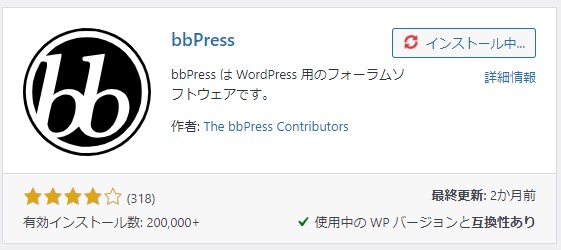
- WordPressの管理画面で「プラグイン → 新規プラグインを追加」を開きます。
- 検索欄に「bbPress」と入力します。
- 「bbPress」の「今すぐインストール」をクリックし、終わったら「有効化」をクリックします。
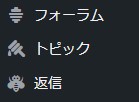
有効化すると、管理画面の左メニューに「フォーラム」「トピック」「返信」が追加されます。
初期設定をする
「設定 → フォーラム」を開きます。項目はたくさんありますが、最初に決めておきたいのは次の4つです。
そのほかは初期設定のままで問題ありません。
| 設定 | 内容 |
|---|---|
| 自動権限付与 | 登録した人に、掲示板で投稿できる権限(参加者)を自動で付ける |
| 匿名投稿(ゲスト投稿) | アカウントを持たない人も投稿できるようにする |
| フォーラムのルート(スラッグ) | 掲示板のURLになる文字列。初期設定は「forums」 |
| Akismetとの連携 | 投稿をAkismetでスパム判定する(Akismetが有効な場合に表示) |
フォーラムを作る
掲示板の土台になる「フォーラム」を作ります。
トピックは、このフォーラムの中に投稿されます。
- 管理画面の左メニューから「フォーラム → 新規フォーラム」を開きます。
- フォーラム名を入力します。本文には、フォーラムの説明(何を話す場所か)を書きます。
- 右側の「フォーラム属性」を設定します(下の表)。
- 「公開」をクリックします。
| 項目 | 選べるもの | 使い分け |
|---|---|---|
| タイプ | フォーラム/カテゴリー | 「カテゴリー」はトピックを投稿できず、フォーラムをまとめるための入れ物になります |
| ステータス | オープン/クローズ | クローズにすると、新しいトピックと返信を受け付けなくなります |
| 公開状態 | 公開/非公開/非表示 | 非公開はログインした参加者だけ、非表示は管理者・モデレーターだけが見られます |
| 親 | 他のフォーラム | フォーラムを入れ子(階層)にしたいときに選びます |
| 順序 | 数字 | 小さい数字ほど上に表示されます |
フォーラムの構成例
最初は2〜3個で十分です。
投稿が少ないうちにフォーラムを増やしすぎると、掲示板が闑散として見えてしまいます。
- お知らせ(管理者だけがトピックを立てる)
- 質問・相談
- 雑談
固定ページにフォーラムを表示する
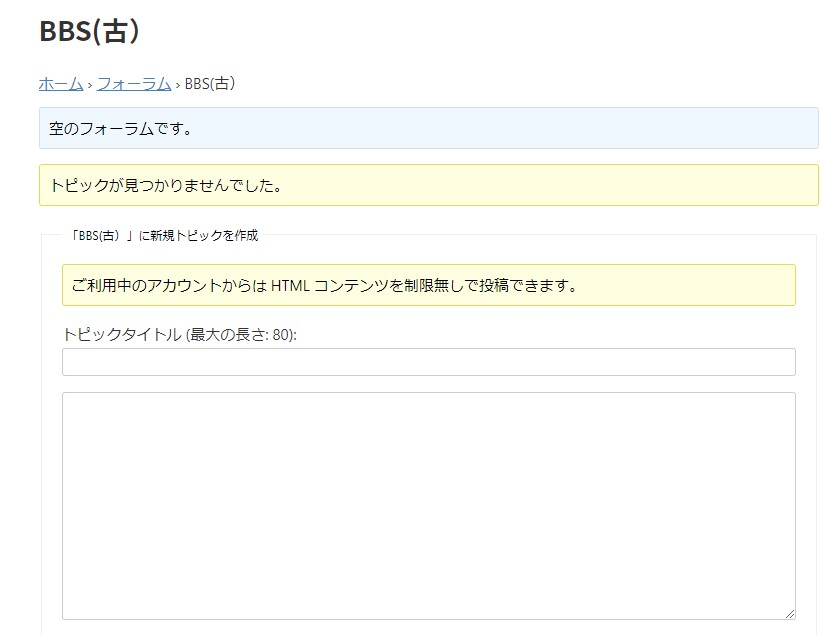
作ったフォーラムは、「サイトのURL/forums/」で表示できます(ルートのスラッグが初期設定の場合)。
ただし、このページはテーマによってはレイアウトが崩れたり、説明文を入れられなかったりします。
そこでおすすめなのが、固定ページにショートコードで掲示板を入れる方法です。
掲示板の上に「利用ルール」などの文章も自由に載せられます。
- 「固定ページ → 新規固定ページを追加」を開きます。
- タイトル(例:掲示板)を入力します。
- 利用ルールなどの文章を書き、その下に「ショートコード」ブロックを追加します。
- ブロックに
[bbp-forum-index]と入力して公開します。
これで、固定ページにフォーラムの一覧が表示されます。
作ったページは、グローバルメニューに追加しておきましょう。
固定ページのスラッグに注意
固定ページのスラッグを「forums」にすると、bbPressのページとURLがぶつかります。「bbs」「community」など、別のスラッグにしましょう。
よく使うショートコード
| ショートコード | 表示されるもの |
|---|---|
[bbp-forum-index] | フォーラムの一覧 |
[bbp-single-forum id=フォーラムID] | 指定したフォーラムのトピック一覧 |
[bbp-topic-index] | 全フォーラムの最新トピック(15件ずつ) |
[bbp-topic-form] | 新しいトピックの投稿フォーム(フォーラムを選んで投稿) |
[bbp-search] | 掲示板内の検索フォーム |
[bbp-login] | ログインフォーム |
[bbp-register] | 会員登録フォーム |
フォーラムIDは、「フォーラム」の一覧でフォーラム名にマウスを合わせると、ブラウザの下に表示されるURLの「post=○○」の数字で確認できます。
掲示板を使いやすくするカスタマイズ
初期状態のbbPressは、画像を投稿できない、ゲスト投稿でメールアドレスが必須など、少し使いにくいところがあります。
よくある5つのカスタマイズを紹介します。
| やりたいこと | 方法 | 難しさ |
|---|---|---|
| 画像を投稿できるようにする | プラグイン | かんたん |
| アバターを消す | 管理画面の設定かCSS | かんたん |
| 投稿者名のリンクを消す | functions.php | ふつう |
| メールアドレス欄を消す | functions.php+テンプレート | ふつう |
| ウェブサイト欄を消す | テンプレート | ふつう |
カスタマイズの前に:bbPressのファイルは直接編集しない
bbPressのプラグインフォルダ内のファイルを直接書き換えると、bbPressを更新したときに変更がすべて消えます。
bbPressは今も更新が続いているので、必ず次の場所でカスタマイズしましょう。
functions.php
子テーマの functions.php に追記します。Cocoonなら「外観 → テーマファイルエディター」で「Cocoon Child」の functions.php を開きます。
CSS
子テーマの style.css か、「外観 → カスタマイズ → 追加CSS」に追記します。
テンプレート
子テーマの中に「bbpress」フォルダを作り、bbPressのテンプレートをコピーして編集します。bbPressは、テーマ内に同じ名前のファイルがあればそちらを優先して使います。
functions.phpは書き間違えるとサイトが表示されなくなることがあります。
作業前にバックアップを取っておきましょう。
カスタマイズ1:画像を投稿できるようにする
プラグイン「Inline Image Upload for BBPress」をインストールして有効化すると、投稿フォームに画像を挿入するボタンが追加されます。
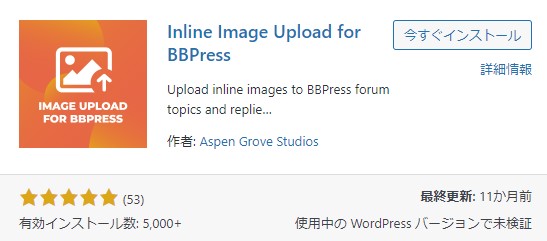
最新のWordPressで動作確認されているプラグインです(2026年10月時点)。
画像を投稿できるようにすると、サーバーの容量を使います。
不適切な画像が投稿されることもあるので、参加者をログインユーザーに限るなど、運用ルールとあわせて検討しましょう。
カスタマイズ2:アバターを消す
投稿者名の横に表示されるアバター(アイコン画像)を消す方法は2つあります。
サイト全体で消す場合
「設定 → ディスカッション」の「アバター」で、「アバターを表示する」のチェックを外します。
ブログのコメント欄など、サイト全体のアバターが消えます。
掲示板だけで消す場合
追加CSSに次のコードを入れます。
/* bbPress:投稿者のアバターを非表示 */
#bbpress-forums .bbp-author-avatar {
  display: none;
}
カスタマイズ3:投稿者名のリンクを消す
ログインして投稿した人の名前には、プロフィールページへのリンクが付きます。
プロフィールを見せたくない場合は、子テーマの functions.php に次のコードを追記します。
トピックと返信の両方で、名前のリンクだけが外れます。
// bbPress:投稿者名のリンクを外す(トピック・返信)
function silushi_bbp_remove_author_link( $author_link ) {
	return preg_replace( '#</?a\b[^>]*>#i', '', $author_link );
}
add_filter( 'bbp_get_topic_author_link', 'silushi_bbp_remove_author_link' );
add_filter( 'bbp_get_reply_author_link', 'silushi_bbp_remove_author_link' );
ゲスト投稿の名前は、もともとリンクが付きません。
カスタマイズ4:ゲスト投稿のメールアドレス欄を消す
bbPressのゲスト投稿では、メールアドレスが入力必須です。
入力欄を隠すだけでは「メールアドレスが無効です」というエラーになるので、次の2つをセットで行います。
① 必須チェックを通るようにする(functions.php)
メールアドレスが空のときは、代わりに「noreply@自分のドメイン」を入れます。
// bbPress:ゲスト投稿のメールアドレスが空なら、代わりのアドレスを入れる
function silushi_bbp_default_anonymous_email( $email ) {
	if ( empty( $email ) ) {
		$email = 'noreply@' . wp_parse_url( home_url(), PHP_URL_HOST );
	}
	return $email;
}
add_filter( 'bbp_pre_anonymous_post_author_email', 'silushi_bbp_default_anonymous_email' );
② 入力欄を消す(テンプレート)
- bbPressの
wp-content/plugins/bbpress/templates/default/bbpress/form-anonymous.phpをダウンロードします(FTPやサーバーのファイルマネージャーを使います)。 - 子テーマの中に
bbpressフォルダを作り、wp-content/themes/cocoon-child-master/bbpress/form-anonymous.phpとなるようにアップロードします。 - 子テーマ側の form-anonymous.php を開き、メールアドレス欄の
<p>〜</p>を削除します。
削除するのは、次のように bbp_anonymous_email を含むブロックです(バージョンによって細部は異なります)。
<p>
	<label for="bbp_anonymous_email"><?php esc_html_e( 'Mail (will not be published) (required):', 'bbpress' ); ?></label><br />
	<input type="text" id="bbp_anonymous_email" value="<?php bbp_author_email(); ?>" size="40" maxlength="100" name="bbp_anonymous_email" />
</p>- ゲスト投稿者のメールアドレスが分からなくなるので、管理者から連絡できなくなります。
- Akismetはメールアドレスも使ってスパムを判定するので、判定の精度が下がることがあります。後述のTurnstileなど、ほかのスパム対策と組み合わせましょう。
カスタマイズ5:ゲスト投稿のウェブサイト欄を消す
ウェブサイト欄は入力必須ではないので、入力欄を消すだけでOKです。
カスタマイズ4で子テーマにコピーした form-anonymous.php から、bbp_anonymous_website を含む <p> 〜 </p> を削除します。
<p>
	<label for="bbp_anonymous_website"><?php esc_html_e( 'Website:', 'bbpress' ); ?></label><br />
	<input type="text" id="bbp_anonymous_website" value="<?php bbp_author_url(); ?>" size="40" maxlength="200" name="bbp_anonymous_website" />
</p>
ウェブサイト欄を消すと、宣伝目的のURLを書き込むスパムを減らす効果もあります。
出典:Theme Compatibility|bbPress Codex・bbPressソースコード(GitHub)
掲示板を運用するときの注意
掲示板は、公開してからの管理が大切です。
特にゲスト投稿を許可すると、スパム投稿が増えやすくなります。
スパム対策をする
Akismet
bbPressの設定でAkismetとの連携をオンにすると、投稿を自動でスパム判定します。
Cloudflare Turnstile
プラグイン「Simple CAPTCHA Alternative with Cloudflare Turnstile」は、bbPressのトピック作成フォームと返信フォームに対応しています。ロボットによる自動投稿を防げます。
利用ルールを書いておく
掲示板を載せた固定ページに、利用ルールを書いておきましょう。
ルールがあれば、不適切な投稿を削除するときの根拠になります。
- 個人情報(住所・電話番号など)を書かない
- 誤りや中傷、宣伝目的の投稿は削除することがある
- 画像は自分が権利を持っているものだけ投稿する
投稿を定期的に確認する
管理画面の「トピック」「返信」から、投稿の編集や削除、スパム指定ができます。
交流が活発になってきたら、信頼できるメンバーに「モデレーター」の権限を付けて、管理を手伝ってもらう方法もあります。
bbPressの更新後に確認する
子テーマにコピーしたテンプレートは、bbPressが更新されても上書きされません。
その代わり、bbPress側の修正も反映されません。
更新のあとは、投稿フォームが正しく動くか、一度テスト投稿して確かめましょう。
よくある質問
Q. ログインした人だけが見られる掲示板にできますか?
できます。
フォーラムの「公開状態」を「非公開」にすると、ログインした参加者だけが見られます。
会員登録は、固定ページに [bbp-register]、ログインは [bbp-login] を入れるとフォームを用意できます。
会員登録を受け付けるには、「設定 → 一般」の「だれでもユーザー登録をできるようにする」にチェックを入れます。
Q. フォーラムのページが404になります
「設定 → パーマリンク」を開き、何も変えずに「変更を保存」をクリックしてみてください。
URLのルールが更新され、表示されるようになることがあります。
Q. 日本語で使えますか?
WordPressの言語が日本語なら、管理画面やフォームの多くが日本語で表示されます。
一部に英語が残ることがあります。
Q. テーマを変えるとカスタマイズはどうなりますか?
子テーマに書いた functions.php やテンプレートは、テーマを変えると使われなくなります。
テーマを変えるときは、新しいテーマの子テーマにも同じコードとファイルを移しましょう。
Q. SNSやLINEのオープンチャットではだめですか?
気軽なやりとりならSNSやチャットの方が手軽です。
掲示板は、過去のやりとりをテーマごとに残せて、自分のサイトの中で管理できるのが強みです。
「よくある質問」のように、あとから見返したい情報に向いています。
まとめ
bbPressを使えば、WordPressに無料で掲示板を作れます。
- bbPressをインストールして、ゲスト投稿などの初期設定をする
- フォーラムを作る(最初は2〜3個でOK)
- 固定ページに
[bbp-forum-index]を入れて、利用ルールと一緒に公開する - 必要に応じて、子テーマでカスタマイズする
カスタマイズは、bbPressのファイルを直接編集せず、子テーマで行うのがポイントです。スパム対策も一緒に整えて、安心して使える掲示板にしましょう。
WordPress総合ガイド
導入から画面の見方、操作方法の基本まで、応用も含めた
WordPressに関する情報は、こちらの一覧から見れます。