


スマホやデジタルカメラで撮った写真は、そのままだと横幅4,000px以上、容量が数MBあることも珍しくありません。
そのままWordPressにアップロードし続けると、サーバーの容量を圧迫し、ページの表示も遅くなります。
とはいえ、毎回画像を縮小してからアップロードするのは大変です。
そこで便利なのが、アップロードした画像を自動でリサイズしてくれるプラグイン「Imsanity(イムサニティ)」です。
- Imsanityでできることと、WordPress標準の機能との違い
- おすすめの設定値
- すでにある画像をまとめて縮小する方法
- 元に戻せない点など、使う前に知っておきたい注意点
Imsanityとは
Imsanityは、設定したサイズより大きい画像がアップロードされると、自動で縮小してくれる無料のWordPressプラグインです。
画像の圧縮プラグイン「EWWW Image Optimizer」の開発者が管理していて、今も更新が続いています。
| 項目 | 内容 |
|---|---|
| 料金 | 無料 |
| 最新バージョン | 2.9.4(2026年8月公開) |
| 有効インストール数 | 20万以上 |
| 動作環境 | WordPress 6.8以上、PHP 7.4以上 |
- アップロードした画像を、指定した最大の幅・高さに自動で縮小する
- すでにアップロードした画像を、まとめて縮小する(一括リサイズ)
- メディアライブラリから1枚ずつ縮小する
- JPG・WebP・AVIFの画質を設定する
- BMPやPNGをJPGに変換して、容量を減らす
WordPress標準の縮小機能との違い
WordPressにも、大きすぎる画像を自動で縮小する機能があります(WordPress 5.3以降)。
ただし、縮小されるのは幅か高さが2560pxを超えた場合だけです。
| WordPress標準 | Imsanity | |
|---|---|---|
| 縮小されるサイズ | 2560px(固定) | 自分で設定できる |
| 元の画像 | サーバーに残る | 縮小した画像に置き換わる |
| すでにある画像 | 対象外 | 一括で縮小できる |
ブログの本文に載せる画像なら、2560pxは大きすぎます。
さらにWordPress標準の機能は元の大きな画像も残すので、サーバーの容量は減りません。
容量を節約したいなら、Imsanityが向いています。
出典:big_image_size_threshold|WordPress Developer Resources
Imsanityのインストールと設定
インストールする
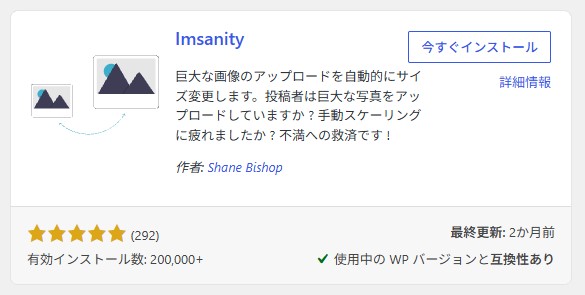
- WordPressの管理画面で「プラグイン → 新規プラグインを追加」を開きます。
- 検索欄に「Imsanity」と入力します。
- 「Imsanity」の「今すぐインストール」をクリックし、終わったら「有効化」をクリックします。
有効化しただけでは、すでにある画像は変わりません。
これ以降にアップロードした画像から、自動で縮小されます。
設定する
「設定 → Imsanity」を開きます。
初期設定のままでも使えますが、より容量を抑えたい場合は「最大の幅・高さ」を調整します。
| 設定項目 | 初期設定 | おすすめ |
|---|---|---|
| 投稿・固定ページでアップロードした画像の最大サイズ | 1920 × 1920 | 1600 × 1600 |
| メディアライブラリに直接アップロードした画像の最大サイズ | 1920 × 1920 | 1600 × 1600 |
| そのほかの画像(テーマのヘッダー・背景・ロゴなど) | 1920 × 1920 | 0(縮小しない) |
| JPGの画質 | 82 | そのまま |
| WebP・AVIFの画質 | 86 | そのまま |
| BMPをJPGに変換 | オン | オン |
| PNGをJPGに変換 | オフ | オフ |
変更したら、「変更を保存」をクリックします。
最大サイズの決め方
- 本文の画像は、パソコンでも横幅800px前後で表示されることが多いです。高画質な画面でもきれいに見えるよう、その2倍の1600pxを目安にしました。
- 幅と高さは同じ値にしましょう。高さだけ小さくすると、スマホで撮った縦長の写真が小さくなりすぎます。
- 写真作品を大きく見せたいサイトや、画面いっぱいに画像を表示するデザインなら、初期設定の1920pxのままが安心です。
- 一度縮小した画像は元の大きさに戻せません。迷ったら大きめに設定しておくと安全です。
「そのほかの画像」を縮小しない理由
テーマのヘッダー画像や背景画像は、画面の横幅いっぱいに表示されることがあります。
縮小すると粗くなるので、0(縮小しない)にしておきます。
PNGをJPGに変換しない理由
PNGをJPGに変換すると、背景の透明部分が消えてしまいます。
ロゴや透過画像を使うなら、オフのままにしましょう。
すでにある画像をまとめて縮小する
Imsanityを入れる前にアップロードした画像は、「一括リサイズ」で縮小できます。
ただし、元の画像が置き換わり、元には戻せません。
必ずバックアップを取ってから実行しましょう。
① 画像をバックアップする
サーバーの wp-content/uploads フォルダを丸ごとダウンロードしておきます。
バックアッププラグインや、サーバーのバックアップ機能を使ってもOKです。
② 1枚だけ試す
いきなり全部を縮小する前に、1枚だけ試して仕上がりを確かめます。
- 「メディア → ライブラリ」を開き、表示を「リスト表示」に切り替えます。
- Imsanityの列に表示されるリサイズのボタンで、1枚だけ縮小します。
- その画像を使っている記事を開き、画質や表示に問題がないか確認します。
③ まとめて縮小する
- 「設定 → Imsanity」を開き、「一括リサイズ(Bulk Resize Images)」の欄に進みます。
- 「すべての画像のリサイズを開始(Start Resizing All Images)」をクリックします。
- 元に戻せないという確認が出たら、内容を確かめて進めます。
- 進み具合が表示されるので、終わるまで画面を閉じずに待ちます。
画像が多いと時間がかかります。
途中で止めた場合は、「続きを実行(Continue Resizing)」から再開できます。
※以前のバージョンにあった「画像を検索」→「選んでリサイズ」という手順から、「すべてをリサイズ」のボタンに変わっています。一部の画像だけ縮小したい場合は、②のメディアライブラリから1枚ずつ行います。
使うときの注意点
縮小した画像は元に戻せない
Imsanityは、縮小した画像で元の画像を置き換えます。
大きな元画像が必要な場合は、パソコンやクラウドに保存しておきましょう。
公式にも、印刷用の高解像度画像を配布するサイトや、写真の保管場所として使うサイトには向いていないと書かれています。
縮小したくない画像は「-noresize」を付ける
ファイル名に「-noresize」を付けてアップロードすると、その画像は縮小されません。
- 例:
top-image-noresize.jpg
トップページの大きな画像や、拡大して見せたい作品の画像などに使えます。
容量をもっと減らしたいなら圧縮プラグインと併用する
Imsanityが変えるのは、画像の「大きさ(幅・高さ)」です。
画質を保ったままファイルを軽くする「圧縮」は、専用のプラグインの方が得意です。
| プラグイン | 役割 |
|---|---|
| Imsanity | 大きすぎる画像を、指定したサイズまで縮小する |
| EWWW Image Optimizer など | 画像を圧縮して、ファイルをさらに軽くする |
EWWW Image Optimizerにも画像を縮小する機能があります。
両方を使う場合は、縮小の設定をどちらか一方だけにしておくと、動きがわかりやすくなります。
メディアライブラリにない画像は対象外
FTPで直接アップロードした画像など、メディアライブラリに登録されていない画像は縮小されません。
よくある質問
Q. Imsanityを有効化すると、すでにある画像も小さくなりますか?
小さくなりません。
有効化したあとにアップロードした画像だけが対象です。
すでにある画像は、一括リサイズを実行したときだけ縮小されます。
Q. 縮小すると画質は落ちますか?
大きさを小さくするだけなので、ブログの本文で表示する分にはほとんど変わりません。
ただし、画像を拡大して見せる場合は、最大サイズを大きめに設定するか、「-noresize」を使いましょう。
Q. WordPressにも自動で縮小する機能があるなら、Imsanityはいらないですか?
WordPress標準の機能は、2560pxを超える画像だけが対象で、元の画像もサーバーに残ります。
サーバーの容量を節約したい場合や、もう少し小さいサイズにそろえたい場合はImsanityが役立ちます。
Q. スマホからアップロードした画像も縮小されますか?
縮小されます。
スマホのブラウザやWordPressアプリからアップロードしても、メディアライブラリに入る画像なら対象です。
Q. 一括リサイズのあと、サーバーの容量が減らないように見えます
サーバーの管理画面に表示される容量は、反映までに時間がかかることがあります。
また、WordPressは1枚の画像から複数のサイズ(サムネイルなど)を作るので、その分の容量は残ります。
まとめ
Imsanityを入れておけば、大きな写真をそのままアップロードしても、自動でブログ向きのサイズに縮小されます。
- 最大サイズは、幅・高さとも同じ値(1600〜1920pxが目安)
- テーマのヘッダーなど「そのほかの画像」は0(縮小しない)
- すでにある画像は、バックアップしてから一括リサイズ
- 縮小したくない画像は、ファイル名に「-noresize」
画像の容量を抑えると、ページの表示が速くなり、サーバーの容量にも余裕ができます。
画像をたくさん使うサイトほど、早めに入れておきたいプラグインです。
WordPress総合ガイド
導入から画面の見方、操作方法の基本まで、応用も含めた
WordPressに関する情報は、こちらの一覧から見れます。