





Google検索でどのようなパフォーマンスをしているか分析する「Googleサーチコンソール」
Googleサーチコンソールを使用することで、
- 自分のウェブサイトを検索エンジンへ登録できる
- クローリング状況の確認
- インデックスの状態の把握
など、サイト運営に重要な情報を得ることができ改善、向上につながります。
ウェブサイトの検索エンジン最適化(SEO)を向上させるためにも重要なツールですので、
今回は初心者にもわかりやすく、登録から最初に行いたいサイトマップの設定までを解説します。
Googleサーチコンソールとは
Googleサーチコンソールとは、ウェブサイトの検索エンジン最適化(SEO)を向上させるために使用されるツール。
具体的にどのようなことができるのか見ていきましょう。
サイトの登録と確認
Googleサーチコンソールにウェブサイトを登録し、所有権を確認することで、Googleの検索エンジンにサイトを正しく登録することができます。
クローリングの状況の確認
ウェブサイトを定期的にクロールしてインデックスに追加しますが、サイトが正しくクロールされているかどうかを確認することができます。
クロールエラーやブロックされたURLなどの問題があれば、それを修正することができます。
検索パフォーマンスの分析
ウェブサイトの検索結果でのパフォーマンスを分析することができます。
検索クエリごとの表示回数やクリック数、平均順位などのデータを確認することで、どのキーワードでどれだけのトラフィックを獲得しているかを把握することができます。
サイトマップの提出
Googleサーチコンソールを使用して、ウェブサイトのサイトマップを提出することができます。
サイトマップは、クローラに対してサイト内のページの構造や関係を理解しやすくする役割があります。
Googleアナリティクスとの違い
似たような名前のGoogleアナリティクスというのもあります。
Googleサーチコンソールと同じくサイトのパフォーマンスを分析するためのツールですが、異なる目的と機能を持っています。
Googleアナリティクスは、広範なトラフィックとユーザーの行動分析に特化したツールです。
Googleアナリティクスでユーザーの行動を分析し、Googleサーチコンソールでサイトを改善する。
両方のツールを組み合わせて使用すること、より総合的なウェブサイトの分析と改善が可能となります。
Googleサーチコンソールへの登録手順
ここからは写真を用いて、Googleサーチコンソールの登録手順について説明します。
Googleサーチコンソールにアクセスするためには、Googleアカウントでログインしますので、お持ちで無い方は新規でアカウントを作成してください。
Googleサーチコンソールにアクセスする
Googleサーチコンソールのページを開きます。
「今すぐ開始」をクリックします。
既にGoogleサーチコンソールに登録しており、新しいサイト用に登録したい場合は、ログインしたあと、画面右にある、選択されているプロパティをクリックすると、サイト選択項目が表示されるので「プロパティを追加」をクリックします。
サイトの登録
次にプロパティタイプを選択します。
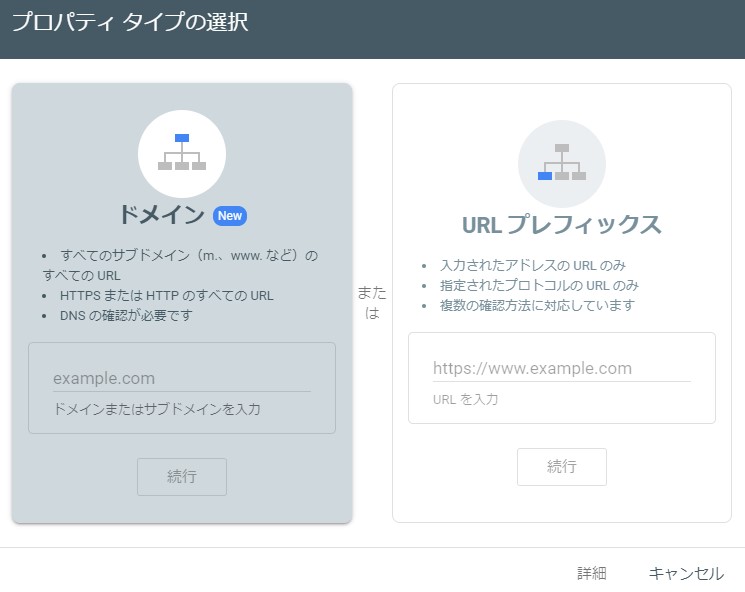
プロパティタイプには2種類あります。
ドメイン
「http://」と「https://」の違いや「www.」の有無などをすべて一括で管理できます。
同一ドメインに複数サイトが紐づけられている場合(サブドメイン)もこちらで登録します。
「○○○○.com」などドメインまたはサブドメインを入力し、「続行」をクリックします。
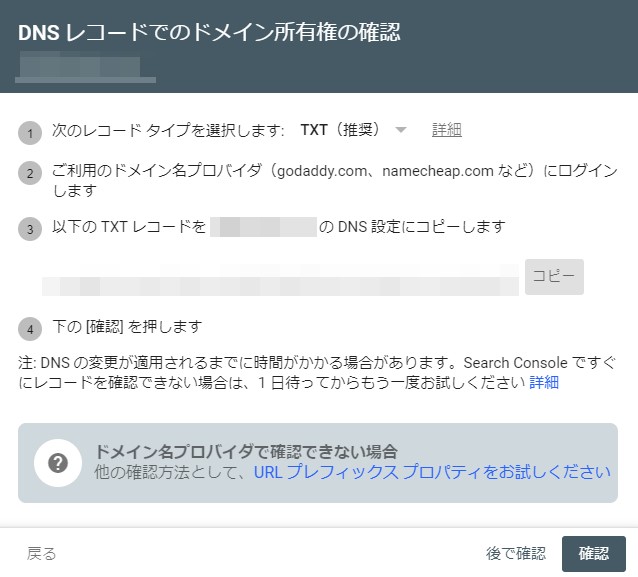
3の項目にあるTXTレコードをコピーして、契約しているサーバーに設定します。
(契約しているサーバーにて、TXTレコードの編集項目があります)
サーバーへの設定が完了した後、「確認」を押すと、「所有権を確認しました」と表示がでます。
URLプレフィックス
指定したドメインだけを管理。
サイトを一つだけ、増やす予定がないのであればURLプレフィックスで登録します。
サイトを1つだけ運営している場合には「URLプレフィックス」を選択した方が、この後の設定にあるWebサイトの所有権の確認が簡単です。
また、特定のサブドメイン、サブディレクトリのみのプロパティを作成したい場合も「URLプレフィックス」を選択しましょう。
サイトの所有権確認方法は
- サイトにHTMLファイルをアップロード
- サイトに認証タグ(metaタグ)を追加
- Google Analytics,Google タグ マネージャーのアカウント
- DNSレコードを追加する
一番簡単なやり方は、Googleアナリティクスアカウントも導入して、そのアカウントで認証する方法です。
Googleアナリティクスもアクセス解析に重要なツールですので、この機会に登録するのをおすすめします。
WordPressを利用している場合は、テーマにもよりますが、metaタグの入力項目があるので、そこにコードをコピペするだけです。
設定が完了した後、「確認」を押すと、「所有権を確認しました」と表示がでます。
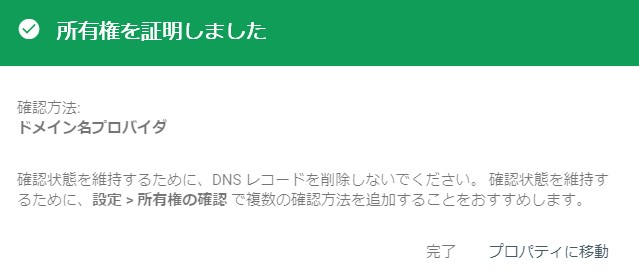
※ドメイン確認方法の表記は所有権確認方法によって変わります。
ここまでがサイトの登録作業になります。
Googleサーチコンソールを導入後「XMLサイトマップの送信」を行う
サーチコンソールの登録が終わったら、早速使ってみましょう。
まず最初に行いたい「XMLサイトマップの送信」のやり方について。
XMLサイトマップとは、検索エンジンにサイトの各ページの内容を伝えるためにつかうもの。
URLだけでなく、更新日や更新頻度、優先度などの情報を記載したXML形式のファイルです。
検索エンジンに自身のサイトを表示させるため、定期的にクロール(巡回)させるための設定になります。
WordPressを利用している場合、XMLサイトマップを簡単に作成できるプラグインがあります。
詳しくはこちらの記事をご覧ください。
アイキャッチ.jpg)
Googleサーチコンソール画面の左側にメニューがあるので、「サイトマップ」の項目があるのでクリックします。
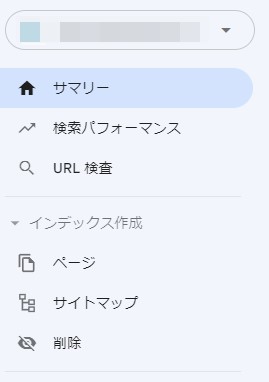
「新しいサイトマップの追加」の項目で自分のサイトのサイトマップURLを入力します。

サイトマップURLを送信するとこのように表示されます。
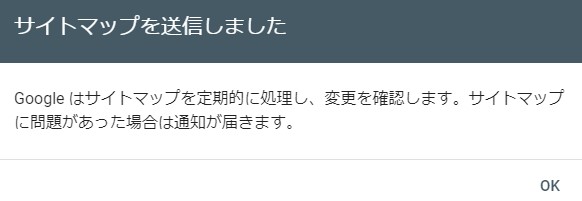
OKをクリックすると、送信されたサイトマップのステータスが表示されます。
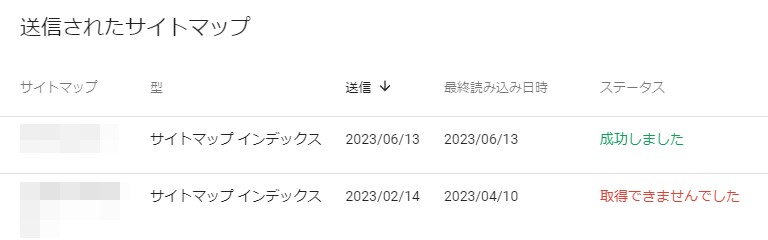
成功ならばサイトマップの設定は完了です。
「取得できませんでした」と表示された場合は、入力したURLに間違いはないか、XMLサイトマップにエラーはないかなどチェックして、もう一度URLを送信してください。
まとめ
今回は登録から最初に行いたいサイトマップの設定までを行い、Googleサーチコンソールを使う上での初期ステップを解説しました。
Googleサーチコンソールは、サイト運営をする上でしっかりチェックを入れておきたいツールであり、サイトの改善に役立つデータが取れるものです。
次回は、このサーチコンソールを日々どのように使っていくかを解説します。

WordPress総合ガイド
導入から画面の見方、操作方法の基本まで、応用も含めた
WordPressに関する情報は、こちらの一覧から見れます。