




「お問い合わせフォームをテストしたら、Gmailにだけ自動返信メールが届かない」 「独自ドメインのメールには届くのに、Gmailだと迷惑メールにも入っていない」
こんなときは、WordPressのメールの送り方が原因かもしれません。
無料プラグイン「WP Mail SMTP」で送り方を変えると、届くようになることがよくあります。
- WordPressのメールがGmailに届かない理由
- WP Mail SMTPを使うと何が変わるのか
- 用意するものと、設定の手順
- Contact Form 7と一緒に使うときの注意点
WordPressのメールがGmailに届かない理由
WordPressは、初期設定ではサーバーからそのままメールを送ります。この送り方だと、受け取る側から「本当にそのアドレスから送られたメールか」を確認できないことがあります。
手紙にたとえると、次のような違いです。
| 送り方 | たとえると | 受け取る側の印象 |
|---|---|---|
| WordPressの初期設定 | 差出人の名前だけ書いて、ポストに投函する | 本当に本人からかわからない |
| WP Mail SMTPを使う | 郵便局の窓口で本人確認をしてから出す | 正しい差出人だと確認できる |
Gmailは2024年2月から、メールを送るすべての送信者に、送信ドメインの認証(SPFまたはDKIM)などを求めています。
認証できないメールは、迷惑メールフォルダにも入らずに拒否されることがあります。
こんな状態なら、この記事の対処が当てはまります
- 独自ドメインのメールやキャリアメールには届くのに、Gmailには届かない
- サーバーのSPFやDKIMの設定を自分で変えられない(ショップ一体型のサービスなど)
- WordPressのサーバーと、メールアドレスを作ったサーバーが別々
エックスサーバーなど、サーバーの管理画面でSPFやDKIMを設定できる場合は、そちらを設定するだけで解決することもあります。
WP Mail SMTPとは
WP Mail SMTPは、WordPressから送るメールを、自分のメールアカウントにログインして送る方法(SMTP)に切り替えるプラグインです。
パソコンやスマホのメールアプリと同じ送り方になるので、受け取る側が「正しい差出人」と確認しやすくなります。
| 項目 | 内容 |
|---|---|
| 料金 | 無料(有料版もあり) |
| 最新バージョン | 4.10.2(2026年10月時点) |
| 有効インストール数 | 400万以上 |
| 動作環境 | WordPress 5.5以上、PHP 7.4以上 |
| 登録 | 不要(無料版はアカウント登録なしで使える) |
WP Mail SMTPを使う理由
Gmailに届きやすくなる
自分のメールアカウント経由で送るので、送信ドメインの認証が通りやすくなります。
サーバーの設定を変えなくていい
プラグインの設定だけで切り替えられます。サーバー側でSPFやDKIMを設定できない環境でも使えます。
サイト全体のメールに効く
Contact Form 7のメールだけでなく、パスワード再設定や更新のお知らせなど、WordPressから送るすべてのメールが対象になります。
テストしやすい
管理画面からテストメールを送れるので、届くかどうかをすぐ確かめられます。
無料版と有料版の違い
メールを届けるだけなら、無料版で十分です。
| 機能 | 無料版 | 有料版(Pro) |
|---|---|---|
| SMTPでの送信(その他のSMTP、Gmail、Brevoなど) | ○ | ○ |
| テストメールの送信 | ○ | ○ |
| 送信履歴(メールログ)の保存 | — | ○ |
| 送信に失敗したときの通知 | — | ○ |
| Microsoft(Outlook)やAmazon SESとの連携 | — | ○ |
導入前に用意するもの
送信に使うメールアカウントの「送信サーバー(SMTP)の情報」を用意します。
メールアプリにアカウントを設定するときと同じ情報です。
| 必要な情報 | 例 | どこで確認する? |
|---|---|---|
| 送信に使うメールアドレス | info@自分のドメイン | サーバーで作ったメールアドレス |
| パスワード | (そのメールアドレスのパスワード) | メールアドレスを作ったときに設定したもの |
| SMTPホスト(送信サーバー名) | mail.○○.jp など | サービスの「メールソフトの設定」のマニュアル |
| ポート番号と暗号化 | 587(TLS)または 465(SSL) | 同上 |
サーバーやサービスのヘルプで、「メールソフト 設定」や「送信サーバー」と検索すると見つかります。
WordPressのサーバー名ではなく、メールの送信サーバー名を入れます
「SMTPホスト」と聞くと、WordPressを置いているサーバーの名前だと思いがちです。
入れるのは、送信に使うメールアドレスの送信サーバー名です。
WordPressのサーバー名がわからなくても設定できます。
独自ドメインのメールアドレスを使うのがおすすめ
Gmailのアカウントで送る方法もありますが、Google Cloudでの設定が必要で、初心者には少し難しいです。
サーバーで作った独自ドメインのメールアドレスがあれば、それを使う「その他のSMTP」がいちばん簡単です。
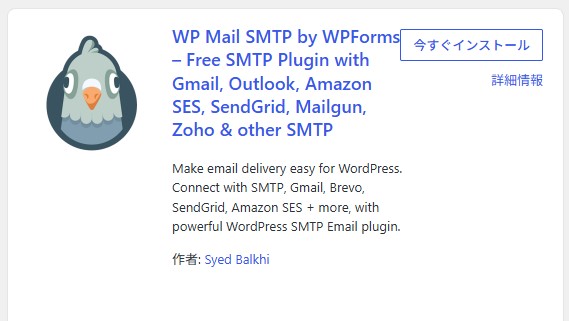
WP Mail SMTPのインストール
- WordPressの管理画面で「プラグイン → 新規プラグインを追加」を開きます。
- 検索欄に「WP Mail SMTP」と入力します。
- 「WP Mail SMTP by WPForms」の「今すぐインストール」をクリックし、終わったら「有効化」をクリックします。
「有効化」をクリックすると、WP Mail SMTP セットアップウィザード画面に切り替わります。
しかし、セットアップウィザードがわかりにくいので、設定を開いて詳細を入力していきましょう。
セットアップウィザード画面下の「ダッシュボードに戻る」をクリック。
またはウィザードを閉じて「WP Mail SMTP → 設定」を開きます。
WP Mail SMTP設定
差出人を設定する
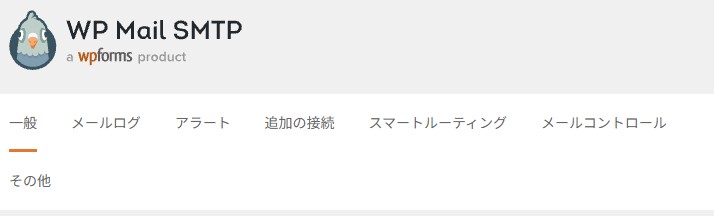
設定を開いた画面「一般」でセットしていきます。
上の方にある差出人の欄を入力します。
| 項目 | 入力する内容 |
|---|---|
| 差出人メールアドレス | 送信に使うメールアドレス(例:info@自分のドメイン) |
| 差出人メールアドレスを強制 | オン(プラグインごとの設定より、こちらを優先します) |
| 差出人名 | サイト名など、受け取った人に表示される名前 |
| 差出人名を強制 | お好みで(オンにすると、すべてこの名前で届きます) |
差出人メールアドレスは、SMTPにログインするアドレスと同じにします。
違うアドレスだと、メールサーバーに送信を断られたり、受け取る側で認証が通らなかったりします。
メーラーで「その他のSMTP」を選ぶ

「メーラー」の一覧から「その他のSMTP(Other SMTP)」を選びます。
すると、下にSMTPの入力欄が表示されるので、入力していきましょう。
| 項目 | 入力する内容 |
|---|---|
| SMTPホスト | 送信サーバー名(例:mail.○○.jp) |
| 暗号化 | ポート587なら「TLS」、ポート465なら「SSL」 |
| SMTPポート | 587 または 465(暗号化を選ぶと自動で入ることが多い) |
| 自動TLS | オン |
| 認証 | オン |
| SMTPユーザー名 | 送信に使うメールアドレス全体 |
| SMTPパスワード | そのメールアドレスのパスワード |
入力したら、画面下の「設定を保存」をクリックします。
「SSL」と書かれていても、ポート587なら「TLS」を選ぶ
サービスのマニュアルに「ポート587・SSLで保護された接続」と書かれていることがあります。WP Mail SMTPでは、ポート587のときは「TLS」を選ぶのが一般的です。
うまくいかないときは、「うまくいかないとき」の表も参考にしてください。
パスワードの保存について
SMTPパスワードはWordPressのデータベースに保存されます。
WordPressの管理者パスワードを強いものにしておきましょう。
ファイルを編集できる人は、wp-config.php にパスワードを書いてデータベースに保存しない方法もあります。
テストメールを送る
設定を保存したら、必ずテストメールを送って確かめます。
- 「WP Mail SMTP → ツール」を開き、「メールテスト」タブを選びます。
- 「送信先」に、Gmailのアドレスを入力します。
- 「メールを送信」をクリックします。
- 「成功しました」と表示され、Gmailにメールが届いていれば完了です。
これまでGmailに届かなかった場合は、ここでGmailに届くかどうかがいちばん大事な確認です。
届いたメールで認証の結果を確かめる(任意)
Gmailで届いたメールを開き、右上の「:」→「メッセージのソースを表示」を選ぶと、SPF・DKIM・DMARCの結果が表示されます。
「PASS」になっていれば、送信元が正しく認証されています。
Contact Form 7と一緒に使うときの設定
WP Mail SMTPを入れると、Contact Form 7のメールも自動でSMTP経由になります。
Contact Form 7側では、次の2点を確認します。
| 確認すること | 設定例 |
|---|---|
| メール・メール(2)の「送信元」 | WP Mail SMTPの差出人と同じアドレス(例:[_site_title] <info@自分のドメイン>) |
| メール(2)の「追加ヘッダー」 | Reply-To: [_site_admin_email](自動返信に返信されたとき、自分に届くように) |
WP Mail SMTPで「差出人メールアドレスを強制」をオンにしていると、Contact Form 7の送信元は上書きされます。
それでも、設定をそろえておくと混乱しません。
設定が終わったら、お問い合わせフォームから、問い合わせ者のメールアドレスをGmailにして送信テストしましょう。
管理者宛てと自動返信の両方が届けば完了です。
うまくいかないとき
テストメールでエラーになったときは、表示されたメッセージを手がかりにします。
| 症状・エラー | 考えられる原因 | 対処 |
|---|---|---|
| 認証に失敗した(authentication failed など) | ユーザー名かパスワードの間違い | メールアドレス全体を入力しているか、パスワードに余分な空白がないか確認 |
| 接続できない(could not connect、timed out など) | ホスト名やポートの間違い、またはサーバーが外部への接続を制限している | ホスト名を見直す。「587+TLS」と「465+SSL」を両方試す。それでもダメならサーバー会社に確認 |
| 送信元を拒否された(sender address rejected など) | 差出人とSMTPユーザー名のアドレスが違う | 差出人メールアドレスをSMTPユーザー名と同じにする |
| 「成功」と出るのにGmailに届かない | 迷惑メールに入っているか、ドメインの認証が不十分 | 迷惑メールフォルダと「すべてのメール」を確認。メールアドレスを管理しているサービスに、SPF・DKIMの対応を確認 |
サーバー会社に問い合わせるときの聞き方
WordPressから、メールアカウントの送信サーバー(○○)のポート587(または465)に接続してメールを送信できますか?
このように、ホスト名とポート番号を具体的に伝えると、回答してもらいやすくなります。
よくある質問
Q. アカウント登録は必要ですか?
不要です。
無料版は、プラグインをインストールして有効化するだけで使えます。
ライセンスキーも必要ありません。
Q. 入れただけでメールが届くようになりますか?
入れただけでは変わりません。
メーラーの選択とSMTPの情報を入力して保存した時点で、送り方が切り替わります。
Q. サーバーのホスト名がわからないと使えませんか?
入力するのは、WordPressのサーバー名ではなく、メールアドレスの送信サーバー名です。
メールアドレスを作ったサービスの「メールソフトの設定」のマニュアルで確認できます。
Q. プラグインを停止したらどうなりますか?
WordPressの初期設定の送り方に戻ります。
Gmailに届かない状態に戻るので、使い続けましょう。
Q. メールのパスワードを変えたら、何か必要ですか?
WP Mail SMTPの「SMTPパスワード」も新しいパスワードに変えます。
変えないと、メールが送れなくなります。
まとめ
WordPressのメールがGmailに届かないときは、WP Mail SMTPで「自分のメールアカウント経由」の送り方に切り替えると解決することが多いです。
- 送信に使うメールアドレスの送信サーバー情報を調べる
- WP Mail SMTPをインストールする(登録不要)
- 差出人と「その他のSMTP」を設定する
- Gmail宛てにテストメールを送る
- お問い合わせフォームからもテストする
お問い合わせをしてくれる人の多くはGmailを使っています。
自動返信メールが確実に届くように、一度設定しておきましょう。

WordPress総合ガイド
導入から画面の見方、操作方法の基本まで、応用も含めた
WordPressに関する情報は、こちらの一覧から見れます。