


お問い合わせフォームに毎日届くスパムメール。
「私はロボットではありません」のパズルを設置したいけど、やり方がわからない——そんな悩みに応える記事です。
結論から言えば、Cloudflare Turnstileを使えば、パズルなしで迷惑な自動送信(スパムボット)をブロックできます。
しかも無料です。
- Cloudflare Turnstileの仕組みと、従来のCAPTCHAとの違い
- Google reCAPTCHAと比べたときのメリット
- アカウント作成から、サイトキー・シークレットキーの発行まで
- HTMLで作ったお問い合わせフォームへの設置手順
- 設置後の動作確認とトラブル対処のポイント
この記事では、Web制作が初めての方でも迷わず進められるよう、画面の操作手順を一つひとつ丁寧に解説します。
Cloudflare Turnstileとは?
Cloudflare Turnstileは、Webサイトの訪問者が人間か、自動で動くプログラム(ボット)かを見分ける、無料のセキュリティツールです。
「私はロボットではありません」のチェックボックスや、信号機の画像を選ばせるパズルを見たことがあると思います。あれは「CAPTCHA(キャプチャ)」と呼ばれる仕組みです。
TurnstileがCAPTCHAと大きく違うのは、訪問者にパズルを解かせる必要がほとんどないことです
「私はロボットではありません」のチェックボックスや、信号機の画像を選ばせるパズルを見たことがあると思います。あれは「CAPTCHA(キャプチャ)」と呼ばれる仕組みです。
TurnstileがCAPTCHAと大きく違うのは、訪問者にパズルを解かせる必要がほとんどないことです。
Turnstileはどうやって見分けているの?
Turnstileは、ページを開いたときに、ブラウザの裏側で小さなチェックをいくつも自動で実行します
- ブラウザの環境が正常かどうか
- 人間らしい操作かどうか
- ブラウザに簡単な計算をさせて、応答を確かめる
こうしたチェックの結果から、訪問者ごとに判定の難しさを調整します。
多くの場合、訪問者はフォームに入力して送信ボタンを押すだけ。パズルに時間を取られることはありません。
また、Turnstileが扱うのは判定に必要なデータだけで、フォームに入力された内容を読み取ったり保存したりすることはありません。
こうしたチェックの結果から、訪問者ごとに判定の難しさを調整します。多くの場合、訪問者はフォームに入力して送信ボタンを押すだけ。パズルに時間を取られることはありません。
また、Turnstileが扱うのは判定に必要なデータだけで、フォームに入力された内容を読み取ったり保存したりすることはありません。
Cloudflareを使っていないサイトでも使える
「Cloudflare」と聞くと、サーバーやドメインの設定が必要そうに感じるかもしれません。
でもTurnstileは、Cloudflareのほかのサービスを使っていなくても、どんなサイトにも単体で設置できます。
必要なのは、無料のCloudflareアカウントだけです。
3つのウィジェットモード
Turnstileには、表示のしかたが違う3つのモードがあります。
| モード | 特徴 | 向いている場面 |
|---|---|---|
| マネージド(管理対象) | 訪問者のリスクに応じて、必要なときだけチェックボックスを表示する | 一般的なお問い合わせフォーム(おすすめ) |
| 非インタラクティブ | 判定中のウィジェットは表示されるが、訪問者が操作する必要はない | 操作の手間を完全になくしたい場合 |
| 非表示(インビジブル) | ウィジェット自体を表示しない | デザインに枠を出したくない場合 |
はじめて導入するなら「マネージド」を選んでおけば間違いありません。
Cloudflareの管理画面では「管理対象」と表示されます。
Google reCAPTCHAとの違い
フォームのスパム対策でよく使われてきたのが、Googleの「reCAPTCHA(リキャプチャ)」です。個人サイトや小規模なビジネスのサイトなら、今はTurnstileのほうがバランスのよい選択肢です。
| 比較項目 | Cloudflare Turnstile | Google reCAPTCHA |
|---|---|---|
| 料金 | 無料(チャレンジ回数は無制限) | 月10,000回まで無料。それ以上は有料 |
| 無料プランの上限 | ウィジェット20個まで、1つにつきホスト名10個まで | Google Cloudの組織・プロジェクト単位で月10,000回 |
| パズルの表示 | ほとんど表示されない | v2はパズルあり。v3は表示されないがスコアの管理が必要 |
| データの扱い | 判定に必要な最小限のデータだけを扱う | Googleのサービスとしてデータを扱う |
| アクセシビリティ | WCAG 2.2 AA準拠 | 画像パズルは、目の不自由な方には難しい場合がある |
| 導入の手軽さ | HTMLに数行追加 + サーバー側の検証 | 同じく数行 + サーバー側の検証 |
reCAPTCHAの無料枠が小さくなった
いちばん大きな違いは料金です。reCAPTCHAは現在、Google Cloudの仕組みに移行していて、無料で使えるのは月10,000回までです(Google Cloud公式)。
- 課金を設定していない場合、10,000回を超えるとその月はエラーになり、フォームを守れなくなる
- 課金を設定すると、10万回までは月8ドル、それを超えると1,000回ごとに1ドル
- 無料枠はサイトごとではなく、Google Cloudの組織・プロジェクト単位で数える
フォームの送信だけでなく、ページを開くたびに判定する使い方(v3)では、アクセスの多いサイトほどすぐに上限に届いてしまいます。
Turnstileは、無料プランでもチャレンジの回数に上限がありません。
アクセスが増えても費用を気にせず使い続けられるのは、フリーランスや小規模事業者にとって大きなメリットです。
プライバシーへの配慮
Turnstileは、判定に必要なデータだけを扱い、フォームの入力内容などにはアクセスしない設計になっています。
海外からのアクセスがあるサイトでも、プライバシーの規制(ヨーロッパのGDPRなど)に配慮しやすいのが特徴です。
どちらを使う場合も、サイトのプライバシーポリシーに「スパム対策のためにTurnstile(またはreCAPTCHA)を使用している」ことを書いておくと安心です。
Turnstileが向いているサイト
次のようなサイトには、特におすすめです。
- HTMLとCSSで作ったサイト:この記事の手順がそのまま使えます
- フリーランスや個人事業主のポートフォリオサイト:お問い合わせフォームのスパム対策に
- ランディングページ(LP):訪問者にストレスを与えずに、迷惑な送信を防げます
- 費用をかけずにスパム対策を始めたいサイト:無料で導入できます
- 海外からのアクセスがあるサイト:プライバシーの規制に配慮しやすい設計です
WordPressのサイトは、プラグインを使えばコードを書かずに設置できます。手順は別の記事で解説しています。
サブドメインや、サブディレクトリの登録について
Turnstileのウィジェットを作るときは、使うサイトのホスト名(ドメイン)を登録します。ブログをサブドメインやサブディレクトリで運営している場合は、どう登録すればいいのでしょうか。
結論から言うと、ルートドメイン(example.com)を1つ登録すれば、サブドメインでもサブディレクトリでも使えます。
ルートドメインを登録した場合
example.com を登録すると、次のすべてでウィジェットが動作します。
- example.com(ルートドメイン)
- www.example.com、sub.example.com(サブドメイン)
- example.com/blog/(サブディレクトリ)
サブドメインは、登録したドメインの下の階層として自動的に許可されます。
サブディレクトリ(example.com/blog/)は、ホスト名が example.com と同じなので、そのまま動作します。
サブドメインを登録した場合
反対に、blog.example.com のようなサブドメインを登録した場合は、そのサブドメインとその下の階層でしか動きません。
example.com や shop.example.com では動作しないので注意しましょう。
入力できない形式
ホスト名の欄には、ドメインだけを入力します。次のような形式は登録できません。
- パス付き:example.com/blog
- https:// などの付いたURL:https://example.com
- ポート番号付き:example.com:443
サイト全体のフォームで使うなら、ルートドメインを登録しておくのがいちばん簡単です。
導入前に知っておきたいこと
Turnstileを設置するとき、いちばん大事なのは、サーバー側での確認(検証)を必ず行うことです。
フォームにウィジェットを表示しただけでは、フォームは守られません。
ボットはウィジェットを無視して、データを直接送りつけてくるからです。
そこで、フォームを受け取ったサーバーからCloudflareに「このトークンは本物?」と問い合わせて、確認できた送信だけを受け付けます。
トークンには次の決まりがあります。
- 有効期限は発行から5分(300秒)
- 1つのトークンは1回しか使えない
サーバー側の確認のやり方は、サイトの作りによって2つに分かれます。
| サイトの作り | 確認のやり方 |
|---|---|
| フォームを受け取るプログラム(PHP、Node.jsなど)がある | そのプログラムに確認の処理を追加する |
| サーバーのプログラムがない(HTMLファイルを置いているだけ) | Turnstileに対応した外部のフォームサービスに |
この記事では、両方のパターンを後半で解説します。
Cloudflareアカウントの作成手順
Turnstileを利用するには、まずCloudflareへのアカウント登録が必要です。
メールアドレスがあれば、5分ほどで作成できます。
以下の手順で進めてください。
Cloudflare Turnstileに会員登録する
「Cloudflare Turnstile」の公式サイトにログインします。
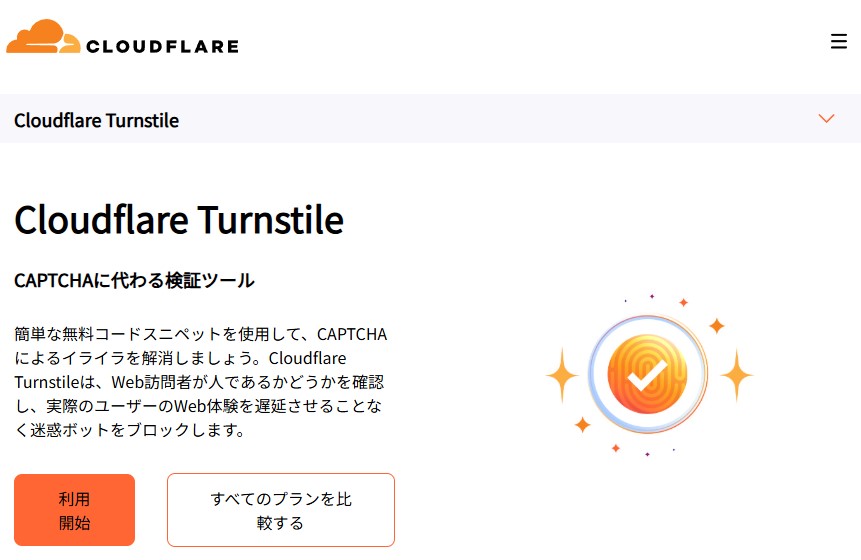
「利用開始」をクリックします。
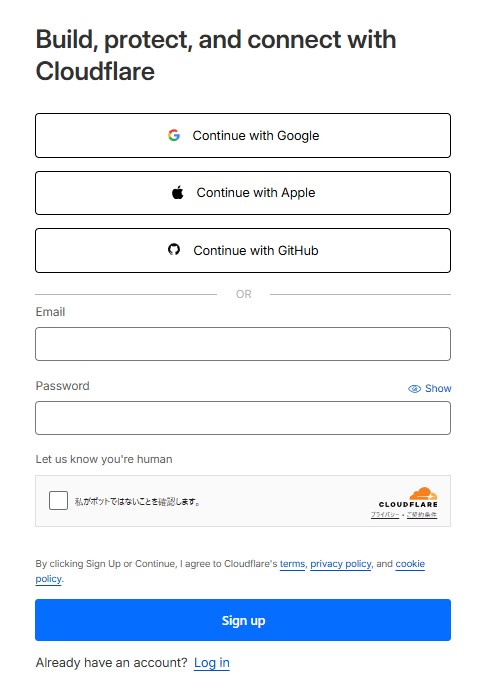
会員登録は、Googleアカウント/Apple ID/GitHubアカウントも使えます。
または、メールアドレス、パスワードを入力し、「Let us know you’re human」にチェックを入れ、「Sign UP」をクリックします。
登録したメールアドレスに確認メールが届くので、メール内のリンクをクリックして認証する(届かないときは迷惑メールフォルダも確認)
会員登録が完了すると、ダッシュボード画面が表示されます。
管理画面を日本語にする
登録が終わると、管理画面(ダッシュボード)が開きます。最初は英語表示なので、日本語に切り替えておきましょう。
- 画面右上の人のアイコンをクリックする
- 「Language」をクリックし、「日本語」を選ぶ
2.Cloudflare Turnstileキーを発行する
会員登録後開いたページが「概要」であるか確認してください。
他のページが開いた場合は、ダッシュボード画面左メニュー内「保護と接続」→「アプリケーションセキュリティ」→「Turnstile」を開きます。
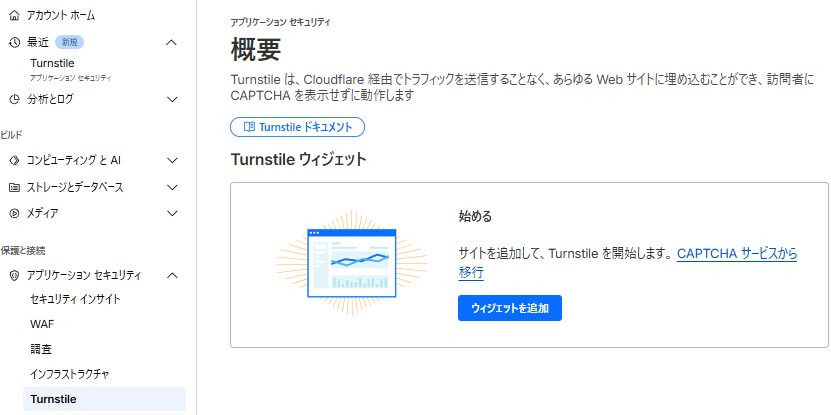
「ウィジェットを追加」をクリックします。
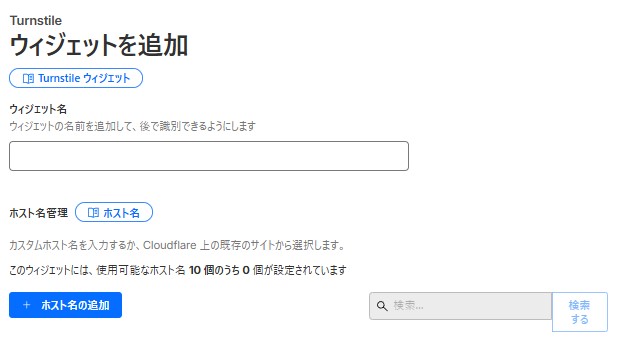
必要事項の入力を行います。
| 項目 | 入力する内容 |
|---|---|
| ウィジェット名 | あとで見分けるための名前(例:お問い合わせフォーム) |
| ホスト名管理 | サイトのドメイン(例:example.com)を入力して「追加」する |
| ウィジェット モード | 「管理対象」のままでOK |
最後に「作成」をクリックします。
無料プランでは、1つのウィジェットに登録できるホスト名は10個まで、ウィジェットは20個まで作れます。
3:サイトキーとシークレットキーを控える
「Turnstile ウィジェットの作成に成功しました。」と表示され、2つのキーが表示されます。
| キー | 役割 | 扱い方 |
|---|---|---|
| サイトキー | HTMLに書き込む公開用の鍵 | 訪問者に見えても問題ない |
| シークレットキー | サーバー側の確認に使う秘密の鍵 | 絶対に公開しない |
シークレットキーは、HTMLやJavaScriptなど、ブラウザから見える場所には書かないでください。
万一外部に漏れてしまった場合は、Cloudflareの管理画面から新しいキーに切り替える(ローテーションする)ことができます。
HTMLのお問い合わせフォームに設置する手順
お問い合わせフォームへの設置は、3つのステップで完了します。
- TurnstileのJavaScriptを読み込む
- フォームの中にウィジェットを置く
- サーバー側でトークンを確認する
ステップ1:TurnstileのJavaScriptを読み込む
HTMLファイルの <head> の中か、</body> の直前に、次の1行を追加します。
<script src="https://challenges.cloudflare.com/turnstile/v0/api.js" async defer></script>表示を少しでも速くしたい場合は、<head> の中に次の1行も追加しておくとよいでしょう。
<link rel="preconnect" href="https://challenges.cloudflare.com">api.js は、必ず上のURLから直接読み込んでください。
ファイルを自分のサーバーにコピーして使うと、Turnstileが更新されたときに正しく動かなくなります。
ステップ2:フォームの中にウィジェットを置く
送信ボタンの直前に、次の1行を追加します。YOUR_SITE_KEY の部分は、自分のサイトキーに書き換えてください。
<div class="cf-turnstile" data-sitekey="YOUR_SITE_KEY" data-theme="auto"></div>フォーム全体では、次のようになります。
<form action="send.php" method="POST">
  <label for="name">お名前</label>
  <input type="text" id="name" name="name" required>

  <label for="email">メールアドレス</label>
  <input type="email" id="email" name="email" required>

  <label for="message">お問い合わせ内容</label>
  <textarea id="message" name="message" required></textarea>

  <!-- Turnstileのウィジェット -->
  <div class="cf-turnstile" data-sitekey="YOUR_SITE_KEY" data-theme="auto"></div>

  <button type="submit">送信する</button>
</form>
data-theme="auto" を指定すると、訪問者のブラウザの設定(ダークモード/ライトモード)に合わせて、ウィジェットの色が自動で切り替わります。
判定が終わると、Turnstileはフォームの中に cf-turnstile-response という名前の隠し項目を自動で追加します。
フォームを送信すると、このトークンも一緒にサーバーへ送られます。
ステップ3:サーバー側でトークンを確認する
フォームを受け取ったプログラムから、Cloudflareの確認用URLにトークンを送って、本物かどうかを確かめます。
| 送る項目 | 内容 |
|---|---|
| 送信先URL | https://challenges.cloudflare.com/turnstile/v0/siteverify |
| secret | シークレットキー |
| response | フォームから届いた cf-turnstile-response の値 |
| remoteip | 訪問者のIPアドレス(任意) |
PHPの例(send.php)
<?php
$secret_key = 'YOUR_SECRET_KEY'; // 公開される場所には書かない
$token = $_POST['cf-turnstile-response'] ?? '';

$data = [
    'secret'   => $secret_key,
    'response' => $token,
    'remoteip' => $_SERVER['REMOTE_ADDR'],
];

$options = [
    'http' => [
        'method'  => 'POST',
        'header'  => "Content-Type: application/x-www-form-urlencoded\r\n",
        'content' => http_build_query($data),
    ],
];

$result = file_get_contents(
    'https://challenges.cloudflare.com/turnstile/v0/siteverify',
    false,
    stream_context_create($options)
);
$response = json_decode($result, true);

if (!empty($response['success'])) {
    // 確認OK:ここでメール送信などの処理を行う
    echo '送信が完了しました。';
} else {
    // 確認NG:送信を受け付けない
    echo '認証に失敗しました。もう一度お試しください。';
}
レンタルサーバーの設定によっては、PHPから外部のURLへの接続(file_get_contents)が制限されていることがあります。
うまく動かないときは、サーバーの設定(allow_url_fopen)を確認するか、cURLを使った書き方に変えてください。
Node.js(Express)の例
// フォームの値を受け取れるようにする
app.use(express.urlencoded({ extended: true }));

app.post('/send', async (req, res) => {
  const token = req.body['cf-turnstile-response'];

  const verify = await fetch(
    'https://challenges.cloudflare.com/turnstile/v0/siteverify',
    {
      method: 'POST',
      headers: { 'Content-Type': 'application/json' },
      body: JSON.stringify({
        secret: process.env.TURNSTILE_SECRET_KEY, // 環境変数で管理する
        response: token,
      }),
    }
  );
  const result = await verify.json();

  if (result.success) {
    // 確認OK:通常の処理を続ける
    res.send('送信が完了しました。');
  } else {
    // 確認NG:受け付けない
    res.status(403).send('認証に失敗しました。');
  }
});
シークレットキーは、コードに直接書くより、環境変数などで管理するのが安全です。
ほかの言語(Python、Javaなど)の例は、Cloudflare公式ドキュメントにまとまっています。
サーバーのプログラムがないサイトの場合
HTMLファイルを置いているだけのサイト(GitHub Pagesなど)では、フォームを受け取るプログラムがないため、ステップ3の確認を自分では書けません。
その場合は、Turnstileに対応した外部のフォームサービスを使います。
フォームの送信先をサービスに変えるだけで、トークンの確認もサービス側で行ってくれます。
| サービス | Turnstileへの対応 | 補足 |
|---|---|---|
| Formspree | 対応 | フォームの設定画面で「Cloudflare Turnstile」を選び、シークレットキーを貼り付ける(Formspree公式ヘルプ) |
| Formspark | 対応 | フォームの設定の「Spam Protection」でTurnstileを選ぶ |
| Web3Forms | 有料プランで対応 | 無料プラン(月250件まで)はhCaptchaなどで対策。Turnstileは有料プランの機能 |
| Netlify Forms | 標準では非対応 | reCAPTCHA v2やハニーポットでの対策が中心 |
各サービスの無料プランの送信数や機能は変わることがあるので、使う前に公式サイトで確認してください。
Formspreeでの設置例
Turnstileのscriptタグとウィジェットはステップ1・2と同じです。フォームの送信先(action)を、Formspreeで発行されたURLにします。
<form action="https://formspree.io/f/YOUR_FORM_ID" method="POST">
  <!-- 入力欄は省略 -->
  <div class="cf-turnstile" data-sitekey="YOUR_SITE_KEY"></div>
  <button type="submit">送信する</button>
</form>
シークレットキーは、HTMLではなくFormspreeの管理画面に登録します。
設置後の動作確認とトラブル対処
動作確認のチェックリスト
よくあるトラブルと対処法
| 症状 | 考えられる原因 |
|---|---|
| ウィジェットが表示されない | scriptタグのURLの間違い、サイトキーの入力ミス |
| 「認証に失敗しました」と出る | シークレットキーの入力ミス、トークンの期限切れ(5分)、同じトークンの再利用 |
| 自分のパソコン(localhost)で動かない | ウィジェットに登録したホスト名に localhost が入っていない |
| 特定のブラウザだけ動かない | 古いブラウザ、拡張機能の干渉 |
| 古いブラウザ、拡張機能の干渉 | 拡張機能を一時的に無効にして試す。主要なブラウザの最新版なら基本的に動作する |
テスト用のキーで確認する
Cloudflareは、開発やテスト用に、結果が決まっている「テスト用のキー」を公開しています。
テスト用のキーはどのドメインでも使えるので、自分のパソコン(localhost)での確認にも便利です。
テスト用のサイトキーで発行されたトークンは、テスト用のシークレットキーでしか確認できません。
本番に切り替えるときは、サイトキーとシークレットキーの両方を本番用に戻すのを忘れないようにしましょう。
Cloudflareは、本番用のキーにはlocalhostを登録しないことを推奨しています。
開発中はテスト用のキー、公開するサイトでは本番用のキー、と使い分けるのが安全です。
Cloudflare Turnstileのよくある質問
Q. 本当に無料で使えますか?
使えます。
無料プランでも、チャレンジの回数に上限はありません。
無料プランの制限は、ウィジェットが20個まで、1つのウィジェットに登録できるホスト名が10個までです。
Q. Cloudflareでドメインやサーバーを契約していなくても使えますか?
使えます。
TurnstileはCloudflareのほかのサービスとは関係なく、単体でどのサイトにも設置できます。
必要なのは無料のCloudflareアカウントだけです。
Q. ウィジェットを貼るだけでスパムは防げますか?
防げません。
ボットはウィジェットを無視してデータを直接送ってくるので、サーバー側でトークンを確認する処理が必要です。サーバーのプログラムがない場合は、Turnstileに対応したフォームサービスを使いましょう。
Q. reCAPTCHAから乗り換えられますか?
乗り換えられます。
HTMLのscriptタグとウィジェット、サーバー側の確認先URLとシークレットキーを、Turnstile用に置き換えます。
Q. WordPressでも使えますか?
使えます。
WordPressでは、プラグインを使えばコードを書かずに設置できます。手順は別の記事で解説しています。
まとめ:無料で、訪問者にストレスをかけないスパム対策
Cloudflare Turnstileは、お問い合わせフォームをスパムから守るための、無料で導入しやすいセキュリティツールです。
- Turnstileとは:訪問者にパズルを解かせずに、ボットを見分けるCloudflareの無料サービス
- 選ぶ理由:無料でチャレンジ回数は無制限。プライバシーに配慮した設計で、パズルもほぼ表示されない
- 大事なポイント:ウィジェットを置くだけでは不十分。サーバー側でトークンを確認する
- 設置の流れ:アカウント作成 → ウィジェット作成とキーの発行 → HTMLに数行追加 → サーバー側で確認
スパムを放置すると、受信箱が迷惑メールで埋まるだけでなく、大切なお問い合わせを見落とす原因にもなります。まだスパム対策をしていないフォームがあれば、この記事を見ながら設置してみてください。