

BASE(ベイス)は、初期費用・月額費用0円で始められるネットショップ作成サービスです。
売れたときに手数料がかかるだけなので、気軽にお店を持てます。
私がBASEを選んだ理由は、次の3つでした。
- 音源や画像などのデジタルコンテンツも販売できる
- 在庫を抱えず、注文が入ってから商品を制作できる
- 会員限定(シークレット)販売ができる
この記事では、BASEの登録からショップ公開までの流れを順番に解説します。
住所を公開したくない方向けの設定や、登録前に決めておきたいことも紹介するので、はじめての方も参考にしてください。
BASEの登録から開設・公開までの手順は、こちらの記事で解説しています。

登録前に準備しておくもの
登録に必要なのは、メールアドレス・パスワード・ショップURLの3つだけです。
このうち、事前にしっかり考えておきたいのがショップURLです。
| 準備するもの | ポイント |
|---|---|
| メールアドレス | お知らせや購入者からの問い合わせが届く。後から変更可能。一部のドメインは登録できない |
| パスワード | 後から変更可能 |
| ショップURL | お店の住所にあたる。原則として後から変更できない |
ショップURLは慎重に決めよう
ショップURLは「ネットショップの名前」のようなものです。
ショップ名とそろえておくと、お客さんに覚えてもらいやすくなります。
注意したいのは、一度決めたURLは基本的に変更できないことです。
どうしても変えたい場合は、退会して新しいURLで登録し直す必要があります。
「お店の名前」と考えると身構えてしまいますが、まずは自分が楽しめる名前で大丈夫です。
今後扱う商品が増えても違和感がないよう、ジャンルを限定しすぎない余白のある名前にしておくと安心です。
ドメインは複数から選べる
URLの後ろにつくドメインは、「thebase.in」「theshop.jp」「handcrafted.jp」などから選べます。
すでに独自ドメインを持っている場合は、開設後に「独自ドメイン App」で設定できます。
BASEのアカウント登録手順
アカウント登録は3ステップ、数分で完了します。
STEP1:公式サイトから必要事項を入力
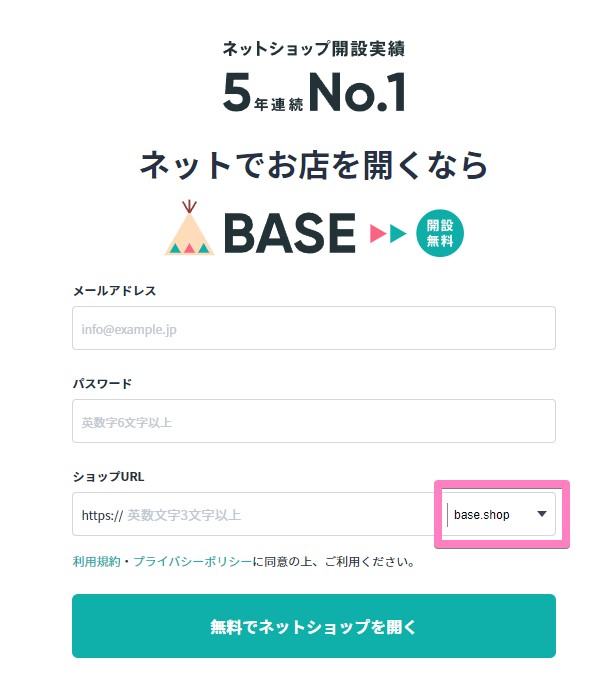
- BASE公式サイトを開き、「無料ではじめる」をクリックする
- メールアドレス・パスワード・ショップURLを入力する(ドメインもここで選択)
- 利用規約とプライバシーポリシーを確認し、「無料でネットショップを開く」をクリックする
STEP2:誓約書に同意する
仮登録が完了すると「反社会的勢力でないことの表明・確約に関する誓約書」が表示されます。
内容をよく読み、「上記の誓約書に同意する」にチェックを入れて同意ボタンを押します。
STEP3:メール認証をする
登録したメールアドレスに、BASE(noreply@thebase.in)から認証メールが届きます。
メール内のリンクをクリックすれば認証完了です。
メールが届かない場合は、迷惑メールフォルダも確認してみてください。
認証が終わると管理画面が開き、ショップ公開に向けた設定ステップが案内されます。
開設後にやる初期設定
STEP4:運営に関する情報を入力する
「ショップ設定 > 運営に関する情報」から、ショップの運営者情報を入力します。
ここで入力した内容は「特定商取引法に基づく表記」ページに表示されます。
ネットショップを運営するなら必ず必要な項目で、後から変更もできます。
入力するのは、事業者の区分(個人・法人)、氏名、住所、連絡先(電話番号)、営業時間、販売価格や送料、返品についての説明などです。
住所や電話番号を公開したくない場合
「住所や名前を公開するのが怖い…」という方も安心してください。
区分が個人のショップは、住所と電話番号を非公開に設定できます(BASEヘルプ)。
- 非公開にすると、表記ページにはBASE株式会社の住所・連絡先が表示される
- ただし決済の審査に使うため、自分の住所・電話番号の入力は必須
- 商品を発送するときの差出人は、自分の住所・電話番号を使う必要がある
- 法人は非公開設定を利用できない
入力後、「非公開にする」へのチェックを忘れないようにしましょう。
書き方は公式の解説記事(BASE U)も参考になります。
STEP5:決済方法を選ぶ
「BASEかんたん決済」から、ショップで使う決済方法を選びます。申し込みや審査の待ち時間はなく、チェックを入れるだけで導入できます。後から変更も可能です。
| 決済方法 | 決済手数料(スタンダードプラン) |
|---|---|
| クレジットカード・コンビニ決済・Pay-easy・銀行振込・キャリア決済・あと払い | 3.6%+40円 |
| PayPay・Amazon Pay・PayPal | 4.6%+40円 |
(BASE公式 料金ページ)
決済の設定では、屋号、事業者氏名、生年月日、住所、ショップのカテゴリも入力します。
ここで入力した氏名・生年月日・住所が購入者に公開されることはありません。
なお私が登録したときは、PayPalに「購入から10日以内に発送しないと自動キャンセル」という注意書きがありました。
受注生産の商品を扱う方は、設定画面の注意事項を必ず確認しておきましょう。
商品登録とショップデザインの設定
STEP6:商品を登録する
管理画面の「商品管理」から商品を登録します。
入力するのは、商品名・商品説明・価格・税率・在庫数・商品画像などです。
サイズや色違いがある場合は「種類」として登録できます。
商品説明の文章づくりに迷ったら、文章作成をサポートする「BASE AIアシスタント」を活用するのもおすすめです。
最初はテスト商品を登録して、表示を確認しながら慣れていきましょう。
価格を決めるときは、手数料(スタンダードプランなら約6.6%+40円)と送料を差し引いて、利益が残るかを確認しておくと安心です。
STEP7:ショップデザインを整える
「デザイン」から、デザインテーマ(テンプレート)を選びます。
無料テーマでも、画像やテキストのパーツを配置するだけでおしゃれなショップに仕上がります。ロゴやカバー画像を設定すると、ぐっとお店らしくなります。
[関連記事:BASE(ベイス)のショップロゴの作り方、画像サイズについて] [関連記事:【BASE】無料テーマでショップサイトをデザインする]
STEP8:ショップを公開する
準備ができたら、「ショップ設定 > ショップ情報」の「ショップ公開状況」で「公開する」を選べば公開完了です。
公開までの期限はありません。
非公開のままトップページを開くと「準備中」と表示されるので、焦らず準備を整えてから公開しましょう。
公開前チェックリスト
公開ボタンを押す前に、次の項目を確認しておきましょう。
BASEの登録・開設に関するよくある質問
Q. 登録にお金はかかりますか?
かかりません。
スタンダードプランなら初期費用・月額費用ともに0円です。
費用は商品が売れたときの手数料と、売上を引き出すときの振込手数料のみです。
Q. ショップURLは後から変更できますか?
原則として変更できません。
変更したい場合は退会して、新しいURLで登録し直す必要があります。
登録前にしっかり決めておきましょう。
Q. 自宅の住所を公開せずに運営できますか?
区分が「個人」のショップなら、住所と電話番号を非公開にできます。
表記ページにはBASE株式会社の情報が表示されます。
ただし発送時の差出人は自分の住所になります。
一方、オリジナルプリント.jpのように制作から発送までをサービス側が行う場合は、商品はサービスの工場から購入者へ直接届きます。
オリジナルプリント.jpでは「代行出荷」を選ぶと、ショップオーナーの名義で届けてくれます(オリジナルプリント.jp公式)。
自宅から発送する必要がないので、住所を知られる心配をさらに減らせます。
※伝票に記載される住所などの表記はサービスによって異なります。気になる方は、利用前に各サービスのガイドで確認しておきましょう。
Q. 登録したらすぐに公開しないといけませんか?
いいえ。
公開までの期限はないので、非公開のまま商品登録やデザインを進められます。
Q. 商品がまだ決まっていなくても登録してよいですか?
大丈夫です。
むしろ先に登録して管理画面を触ってみると、開店までに必要な準備が具体的に見えてきます。
まとめ:まずは非公開で登録して、少しずつ準備しよう
BASEの登録は本当に簡単で、数分で終わります。
気をつけたいのは、後から変えられないショップURLと、特定商取引法の表記(個人なら非公開設定)の2点です。
「自分にできるかな?」と不安な方も、ショップは非公開のまま準備できます。
- デザインを整える
- 商品を登録して、価格を決める
- 告知用のSNSを準備する
このように一つずつ進めてみてください。
実際に商品を並べてみると「あれもしたい、これも必要」と気づくことがたくさんあります。
それも含めて、お店づくりを楽しんでいきましょう。